App einrichten
Beim ersten Start führt Sie die App durch die Schritte, die für Ihr Gerät nötig sind.
| Schritt | Plattform | Worum es geht |
|---|---|---|
| Benachrichtigungen | iOS + Android | Push-Benachrichtigungen erlauben |
| Bildschirmfreigabe | nur iOS | Mitteilungen während AirPlay oder Bildschirmfreigabe erlauben |
| „Nicht stören“ umgehen | nur Android | Alarme trotz DND hörbar machen |
| Akkuoptimierung | nur Android | NOKO von der Optimierung ausnehmen |
| App-Pausierung | nur Android | Automatisches Pausieren ungenutzter Apps verhindern |
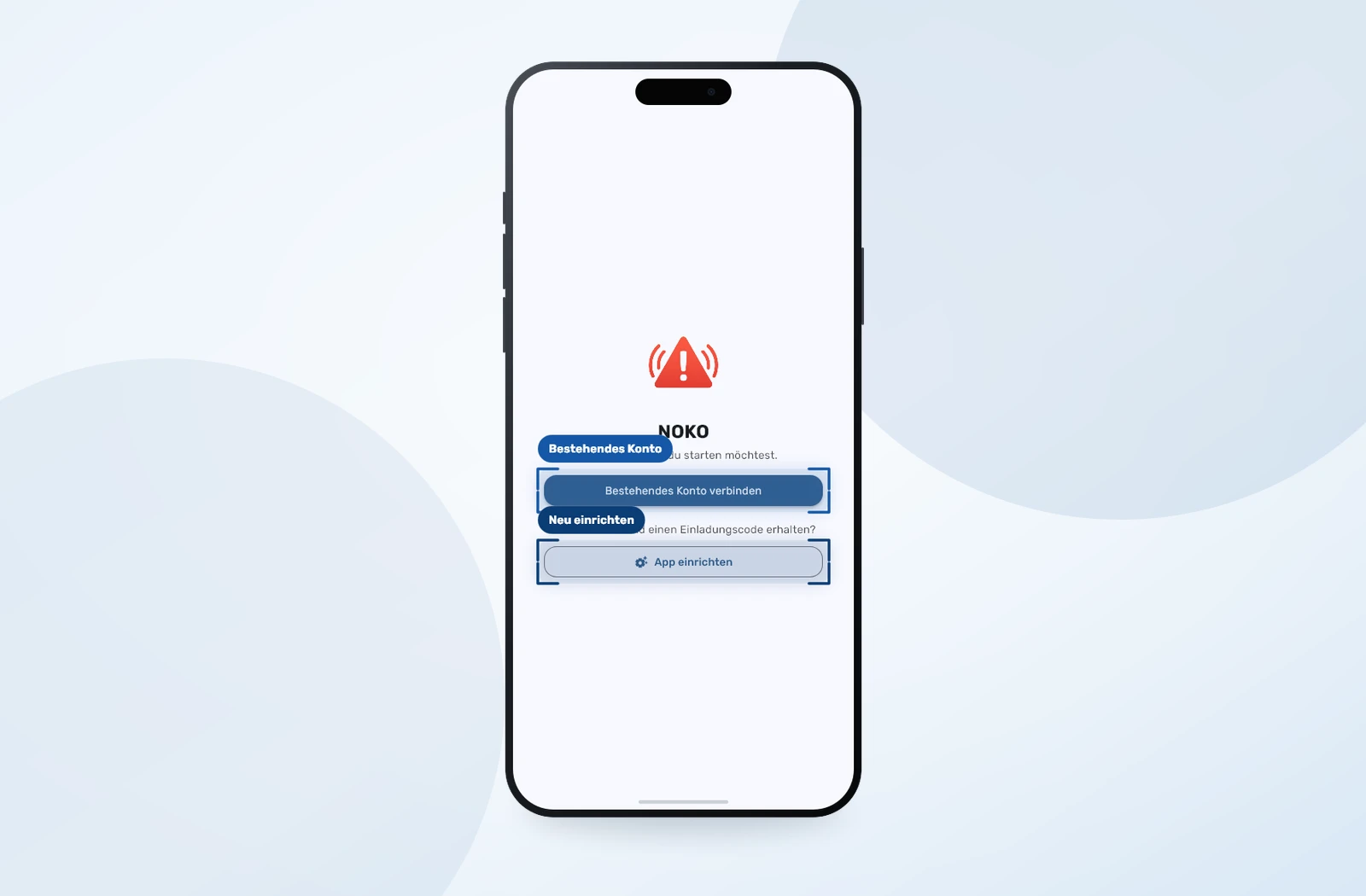
| Zugang wählen | iOS + Android | App einrichten oder bestehendes Konto verbinden |
Den richtigen Zugang wählen
Beim ersten Start entscheiden Sie, wie Sie NOKO nutzen möchten. Danach führt die App Sie Schritt für Schritt weiter.
Sie haben NOKO schon auf einem anderen Gerät eingerichtet. Melden Sie sich mit E-Mail an oder scannen Sie Ihren persönlichen Backup-QR-Code.
Sie sind neu dabei. Scannen Sie den Einladungs-QR-Code Ihrer Schule und legen Sie anschließend ein Konto an (kurz mit Namen oder mit E-Mail und Passwort).
Schulen beitreten und Gruppen wechseln
Nach der Einrichtung sind Sie automatisch in der Schule, der Sie beigetreten sind. Eine zweite Schule kommt über die Einstellungen hinzu; erst danach erscheint das Wechsel-Symbol auf der Startseite.
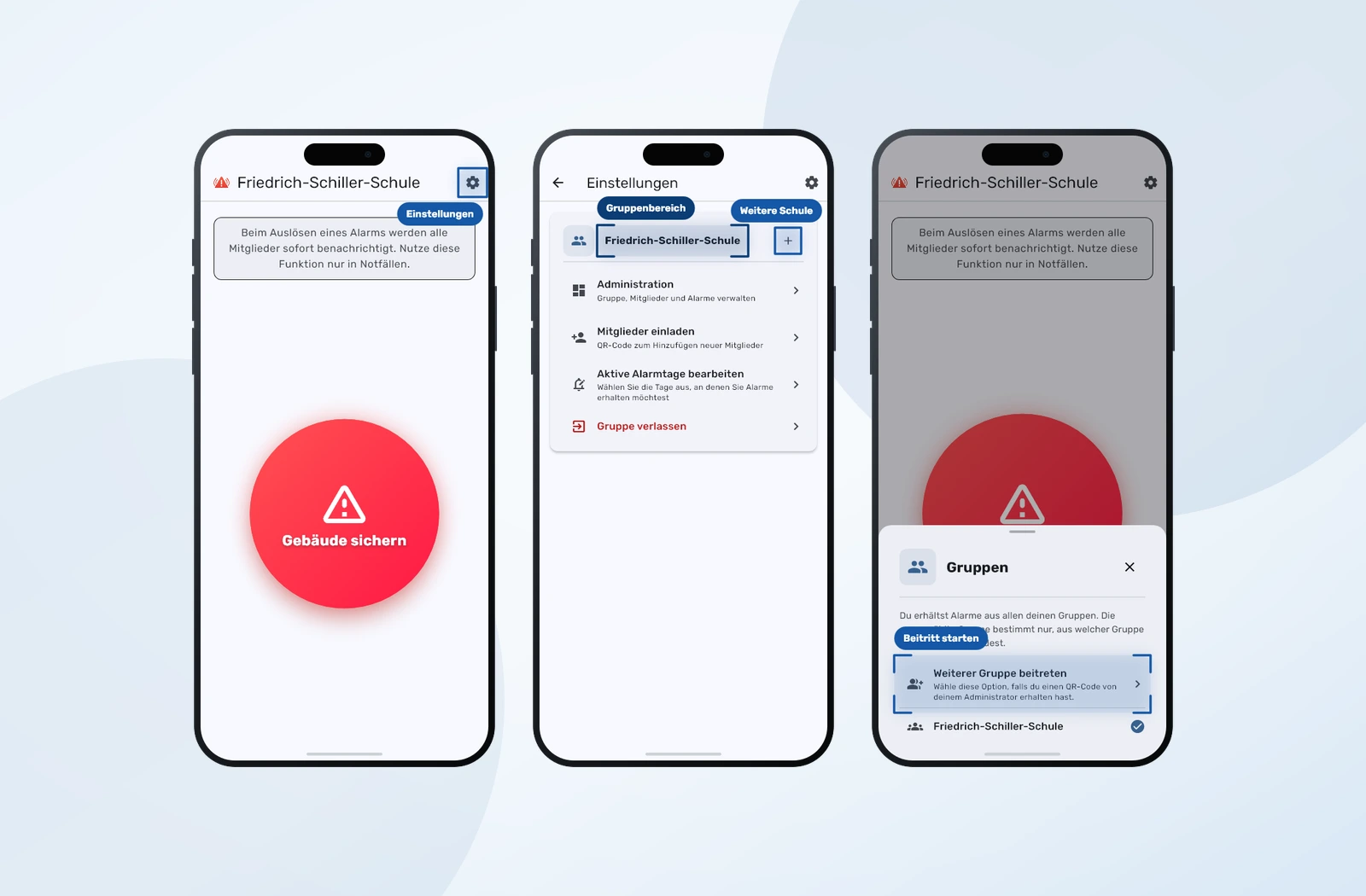
Einer weiteren Schule beitreten
- Einstellungen öffnen.Tippen Sie auf das Zahnrad oben rechts auf der Startseite.
- Gruppenbereich finden.Oben in den Einstellungen sehen Sie Ihre aktuelle Schule.
- Plus tippen.Das „+“ neben dem Schulnamen startet den Beitritt.
- Einladung scannen.Im Auswahlfenster tippen Sie auf „Weiterer Gruppe beitreten“ und scannen den Einladungs-QR-Code.
Ein fehlgeschlagener Scan erstellt keine Mitgliedschaft. Bei „Fehler, hast du den richtigen QR-Code gescannt?“ wurde häufig ein Backup-Code statt eines Einladungs-Codes verwendet.
Aktive Gruppe wechseln
Die ausgewählte Gruppe bestimmt nur, aus welcher GruppeSie einen Alarm auslösen. Alarme aus allen verbundenen Gruppen werden weiterhin empfangen.
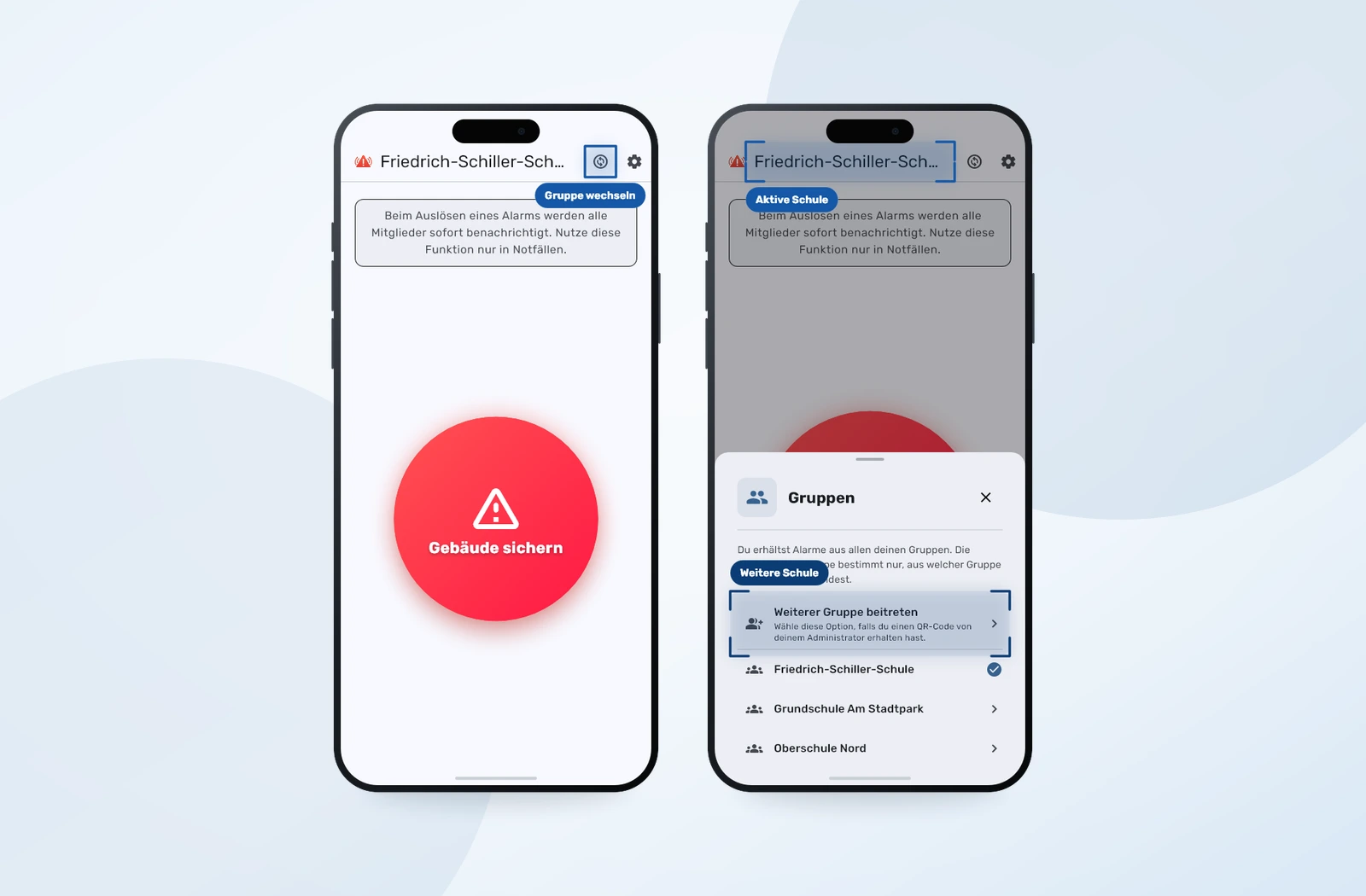
- Wechsel-Symbol tippen.Das Symbol erscheint oben rechts auf der Startseite, sobald Sie mehr als einer Gruppe angehören.
- Gruppe wählen.Im Auswahlfenster tippen Sie die gewünschte Schule an. Über dasselbe Fenster können Sie einer weiteren Gruppe beitreten.
Alarmtage und Zeitfenster nicht verwechseln
NOKO verwendet zwei unterschiedliche Zeitsteuerungen. Die eine bestimmt den Empfang für ein Mitglied, die andere die Auslösbarkeit eines Alarmtyps.
| Einstellung | Steuert | Wichtige Folge |
|---|---|---|
| Aktive Alarmtage eines Mitglieds | An welchen Wochentagen diese Person Alarme empfängt | Nur sichtbar, wenn die Schule „Konfigurierbare Alarmtage“ aktiviert hat. Ohne ausgewählten Tag erhält die Person keine Alarme. |
| Aktive Wochentage und Uhrzeit eines Alarmtyps | Wann dieser Alarmtyp ausgelöst werden kann | Außerhalb des Zeitfensters ist der Alarmtyp nicht auslösbar. |
| Alarme aktiv / deaktiviert | Alle Alarmtypen der Schule | Administratoren können die Alarmierung der Gruppe vorübergehend abschalten, etwa in den Ferien. |
Administratoren aktivieren die Option unter Gruppeneinstellungen. Mitglieder stellen ihre Tage in der App unter den Gruppeneinstellungen oder im Mitgliedsprofil ein, sobald die Option freigeschaltet ist.
Alarm auslösen
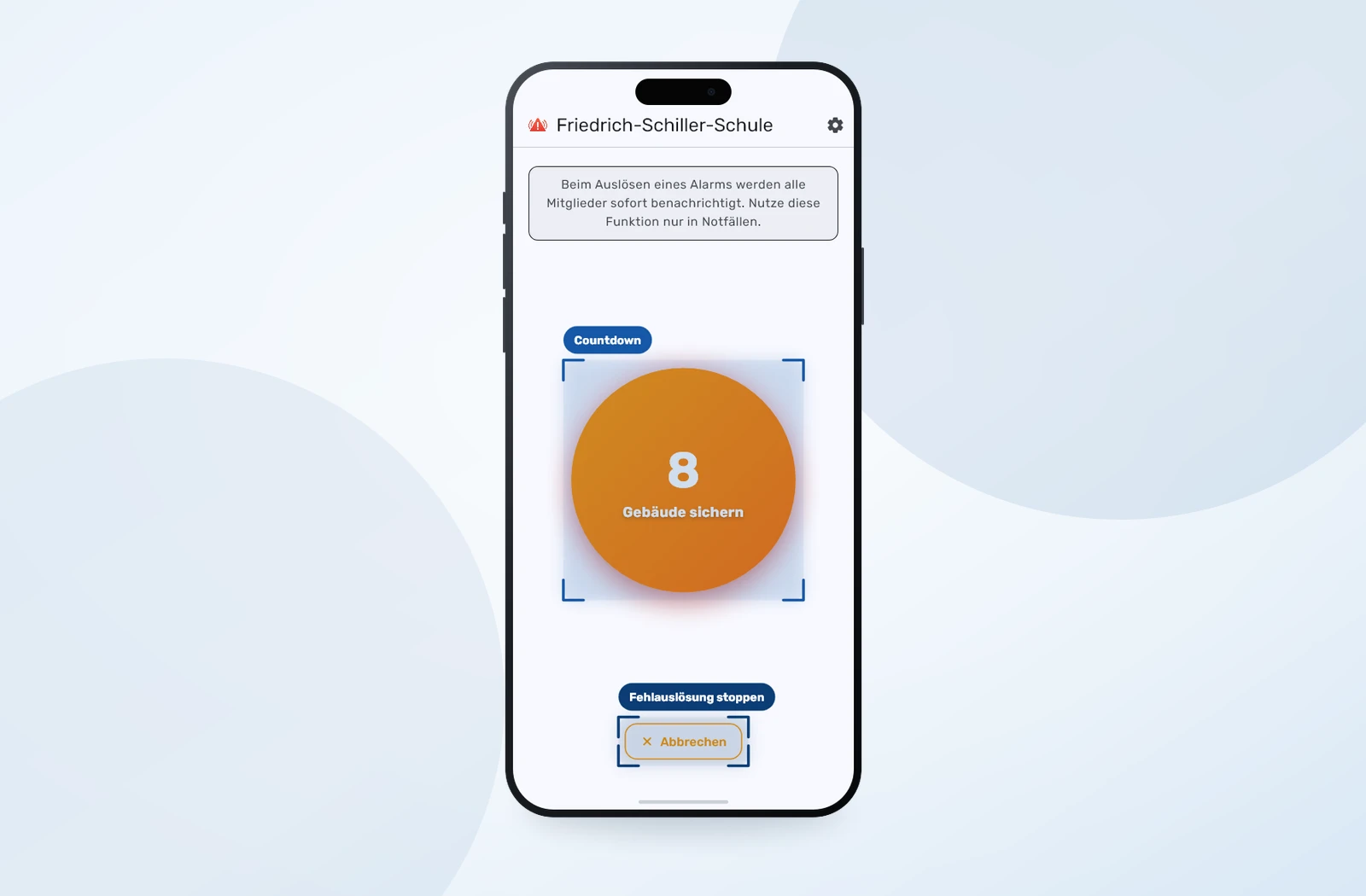
Der Alarmtyp mit der höchsten Priorität erscheint als großer Knopf auf der Startseite. Weitere Alarmtypen erreichen Sie über „Weitere Alarme“.
- Alarmtyp wählen.Prüfen Sie Name, Symbol und Handlungsanweisung.
- Auslösung bestätigen.Ist die Gruppenbestätigung aktiv, bestätigen Sie den Dialog und geben bei Bedarf den vierstelligen PIN ein.
- Countdown beachten.Im konfigurierten Abbruchfenster von 5 bis 25 Sekunden können Sie eine Fehlauslösung stoppen.
- Status prüfen.Nach dem Senden öffnet sich die aktive Alarmansicht.
Alarm bestätigen und beenden
In der aktiven Alarmansicht finden Sie Handlungsanweisung, Empfangsstatus, Dokumente und Chat.
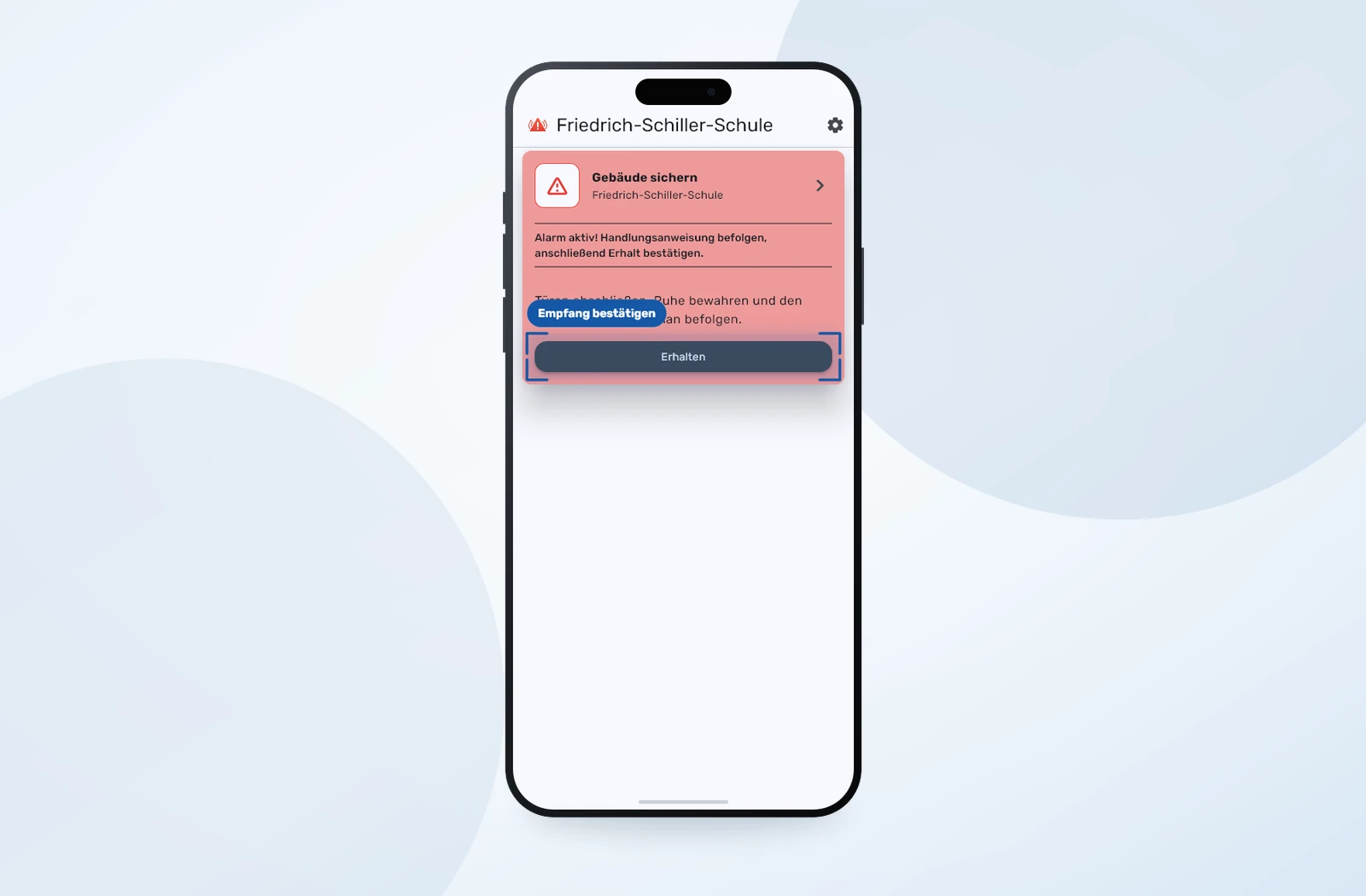
Empfang bestätigen
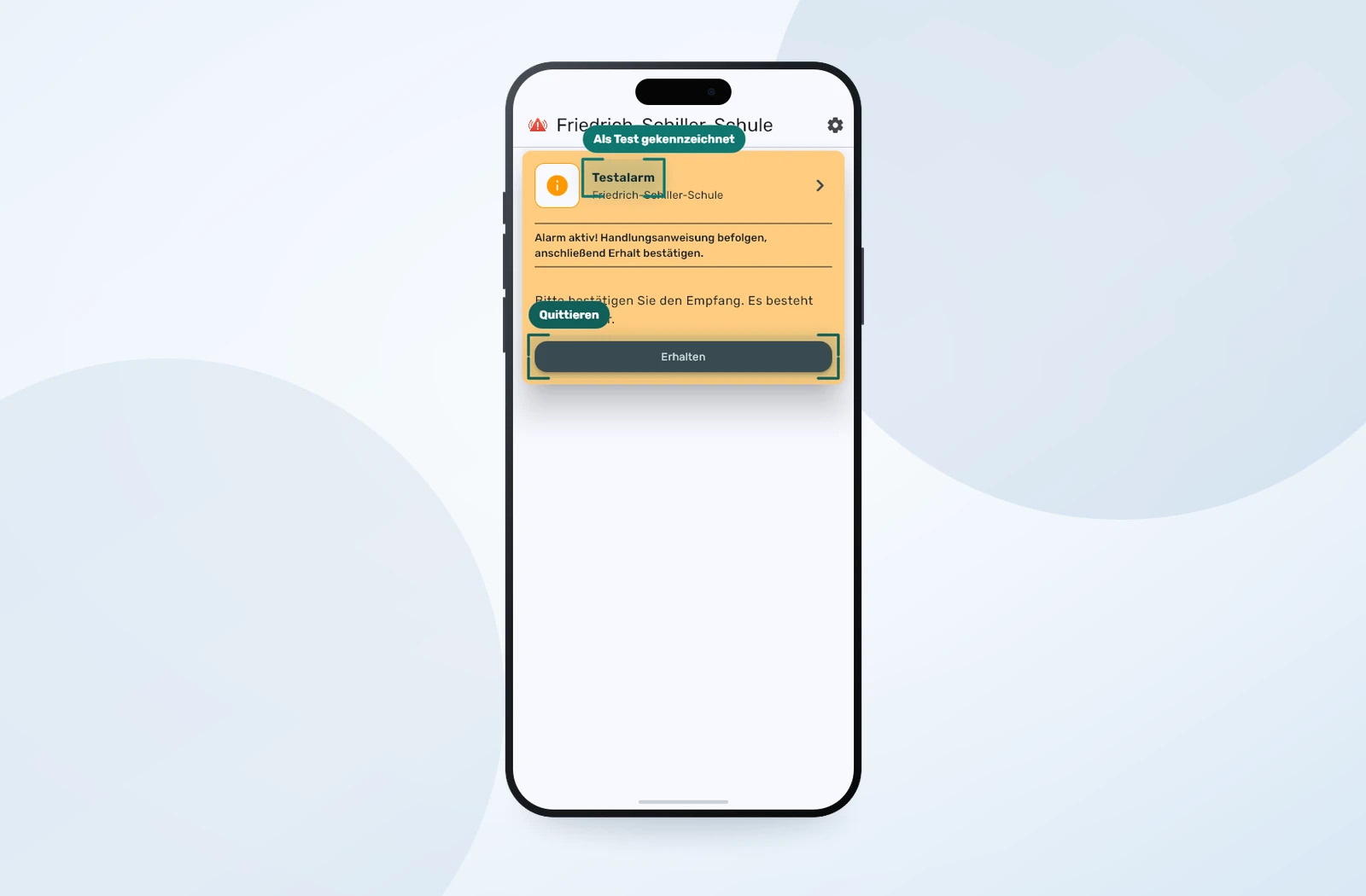
Tippen Sie auf „Erhalten“. Erst der aktualisierte Status zeigt, dass die Bestätigung übertragen wurde. Bei einer Fehlermeldung prüfen Sie die Verbindung und bestätigen Sie höchstens einmal erneut.
Alarm beenden (entschärfen)
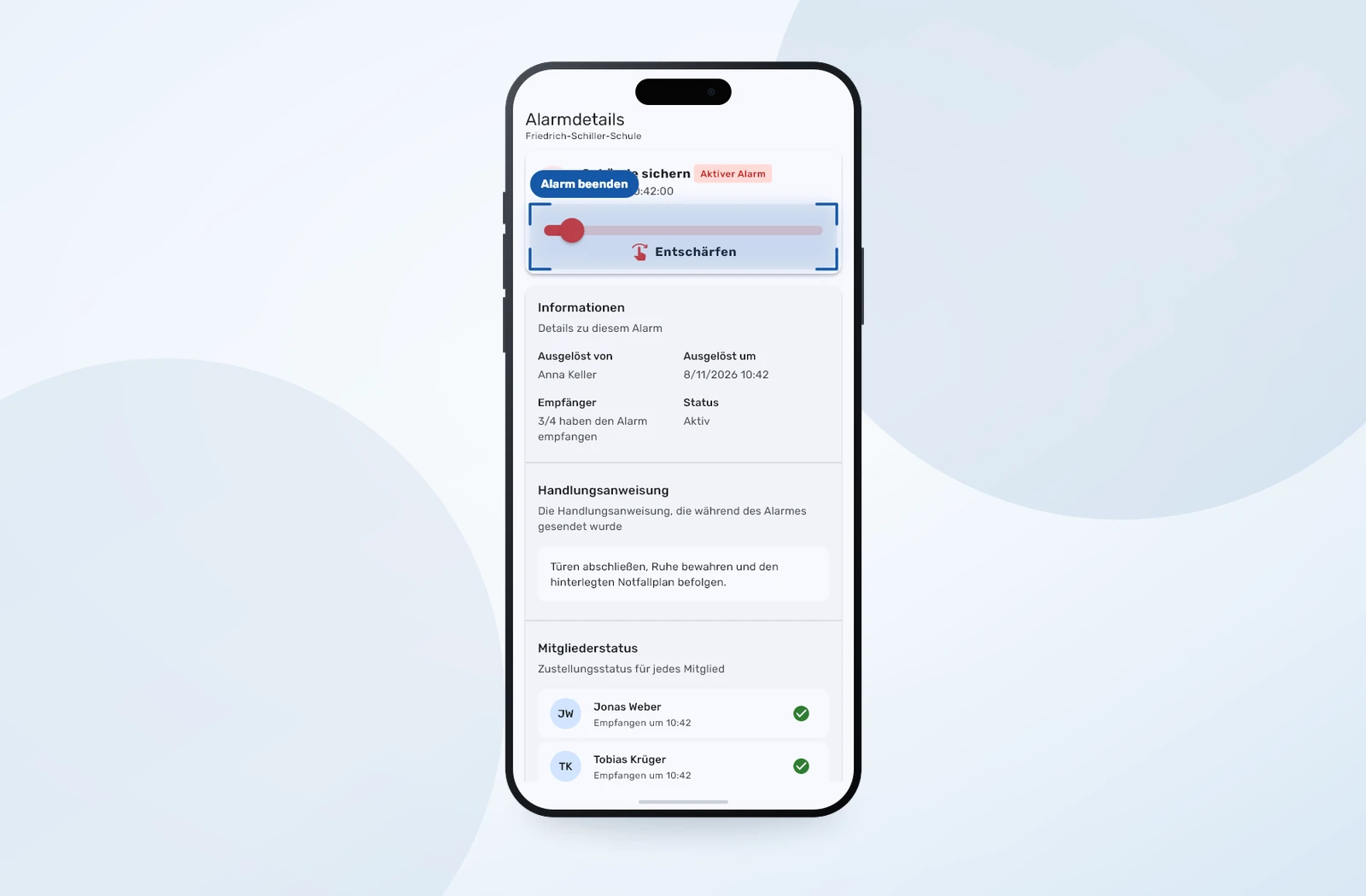
Ein laufender Alarm wird in der NOKO-App beendet, nicht im Admin-Panel. Administratoren und Eigentümer schieben den Regler „Entschärfen“ bis zum Ende. Fehlt die Aktion, prüfen Sie Ihre Rolle in dieser Schule.
Verlauf und Neuigkeiten
Alarmverlauf
Unter Einstellungen → Alarmverlauf finden Sie vergangene Alarme, Details und den historischen Chat. Der Verlauf unterstützt die Nachbereitung, ersetzt aber keine schulinterne Dokumentationspflicht.
Neuigkeiten
Produktmeldungen und Wartungshinweise stehen unter Neuigkeiten. „Nachricht wurde nicht gefunden“ bedeutet, dass der Beitrag entfernt wurde; die Alarmierung ist davon nicht betroffen.
Berechtigungen je Gerät prüfen
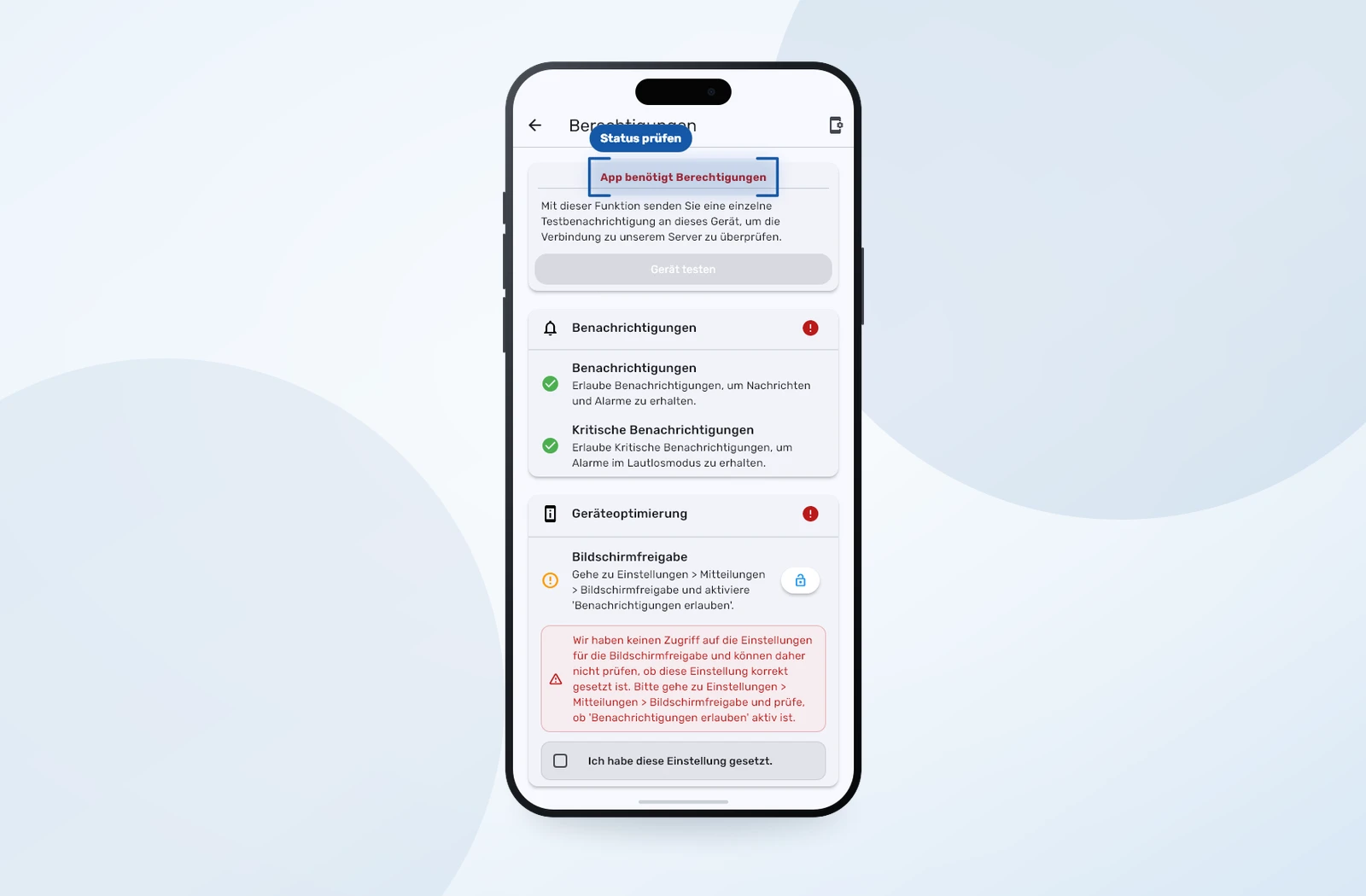
Öffnen Sie Einstellungen → Berechtigungen.
| Berechtigung | iOS | Android |
|---|---|---|
| Benachrichtigungen | erforderlich | erforderlich |
| Kritische Benachrichtigungen | erforderlich | – |
| Mitteilungen bei Bildschirmfreigabe | manuell bestätigen | – |
| „Nicht stören“ umgehen | – | erforderlich |
| Akkuoptimierung ausschließen | – | erforderlich |
| App-Pausierung verhindern | – | manuell bestätigen |
| Kamera und Galerie | bei QR-Nutzung | bei QR-Nutzung |
Gerätetest und Testalarm unterscheiden
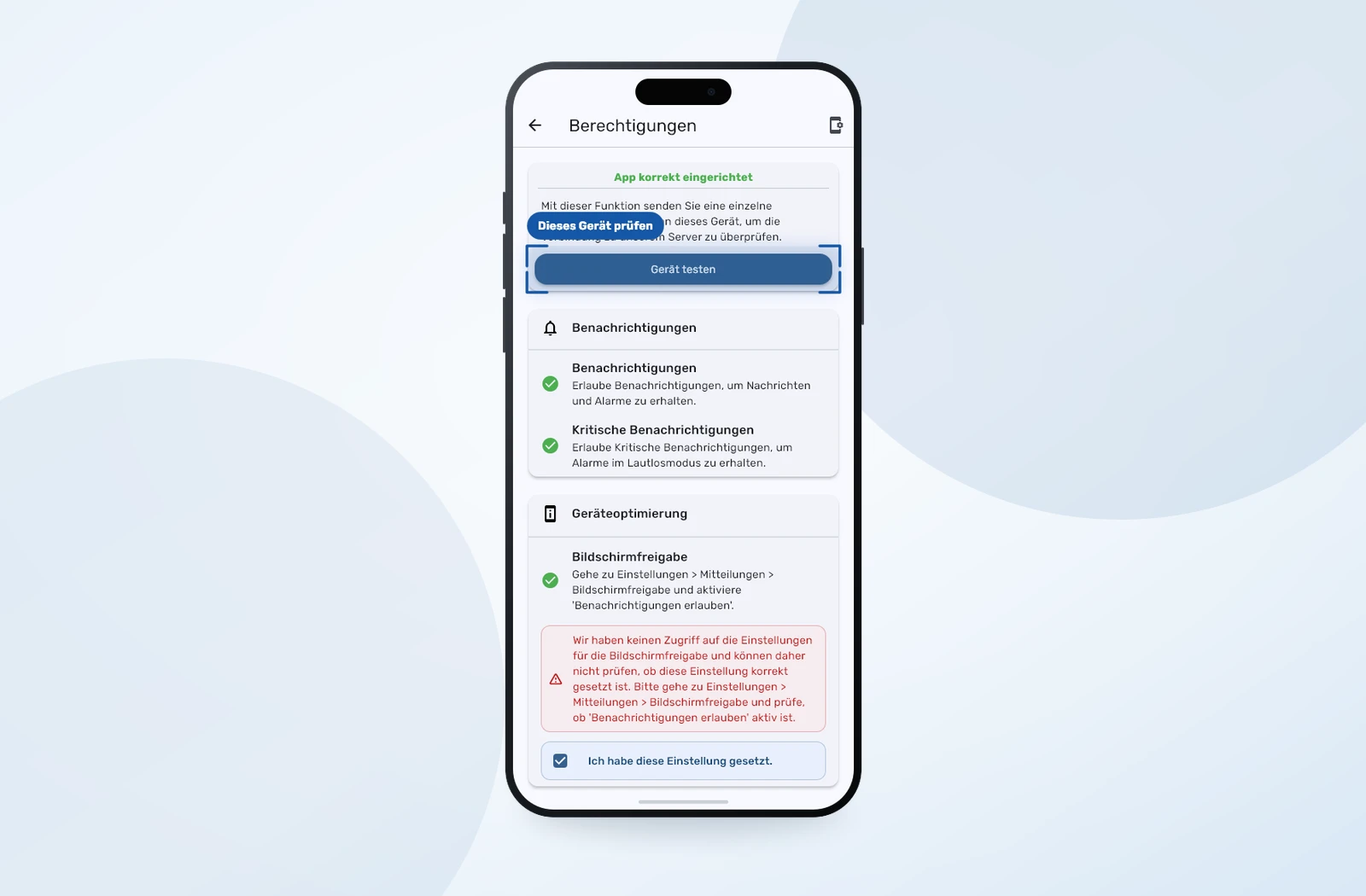
Dieses Gerät testen
- Berechtigungen öffnen.Gehen Sie zu Einstellungen → Berechtigungen.
- Status prüfen.Die relevanten Benachrichtigungsrechte müssen erteilt sein.
- „Gerät testen“ tippen.Das aktuelle Gerät erhält eine kritische Testnachricht.
- Ergebnis bewerten.Prüfen Sie Ton und Banner auch unter Stumm, DND oder Bildschirmfreigabe.
| Merkmal | Gerät testen | Testalarm starten |
|---|---|---|
| Empfänger | nur dieses Gerät | alle Gruppenmitglieder |
| Wer startet | jedes Mitglied für sich | Administrator oder Eigentümer |
| Was wird geprüft | Benachrichtigungen und Geräteeinstellungen | Auslösung, Zustellung, Bestätigung und Chat |
| Kennzeichnung | Testbenachrichtigung | klar als Test markierter Alarm |
Gruppenweiten Testalarm starten
- Informieren Sie das Kollegium vorab.
- Öffnen Sie als Administrator oder Eigentümer Einstellungen → Gruppe → Testalarm starten.
- Bestätigen Sie die Testauslösung.
- Lassen Sie alle Empfänger „Erhalten“ bestätigen.
- Prüfen Sie Chat und Empfängerstatus und dokumentieren Sie das Ergebnis.
Konto und Geräte verwalten
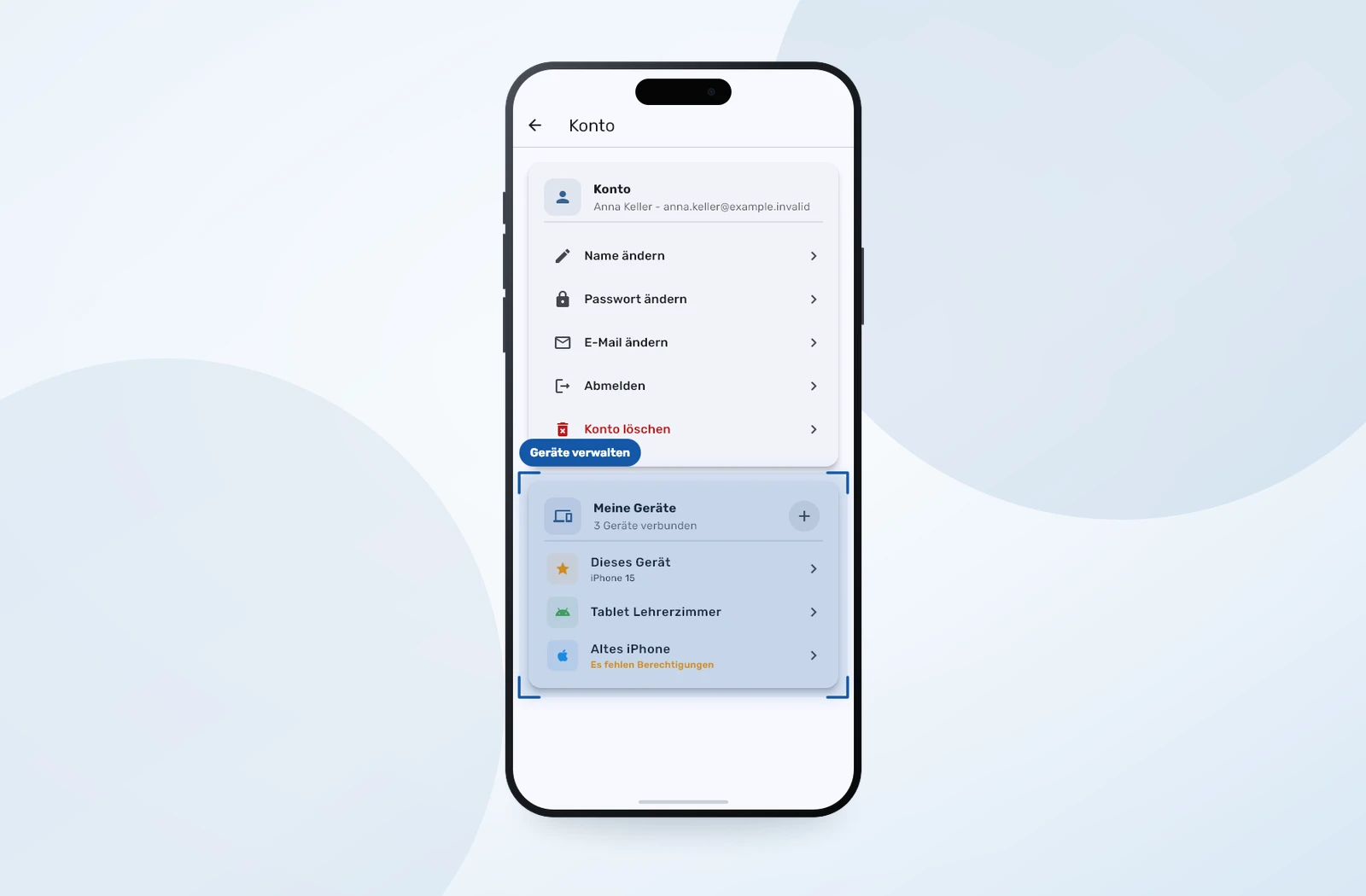
Unter Einstellungen → Konto verwalten Sie Name, Zugangsdaten und verbundene Geräte (höchstens drei pro Konto).
Geräteliste finden
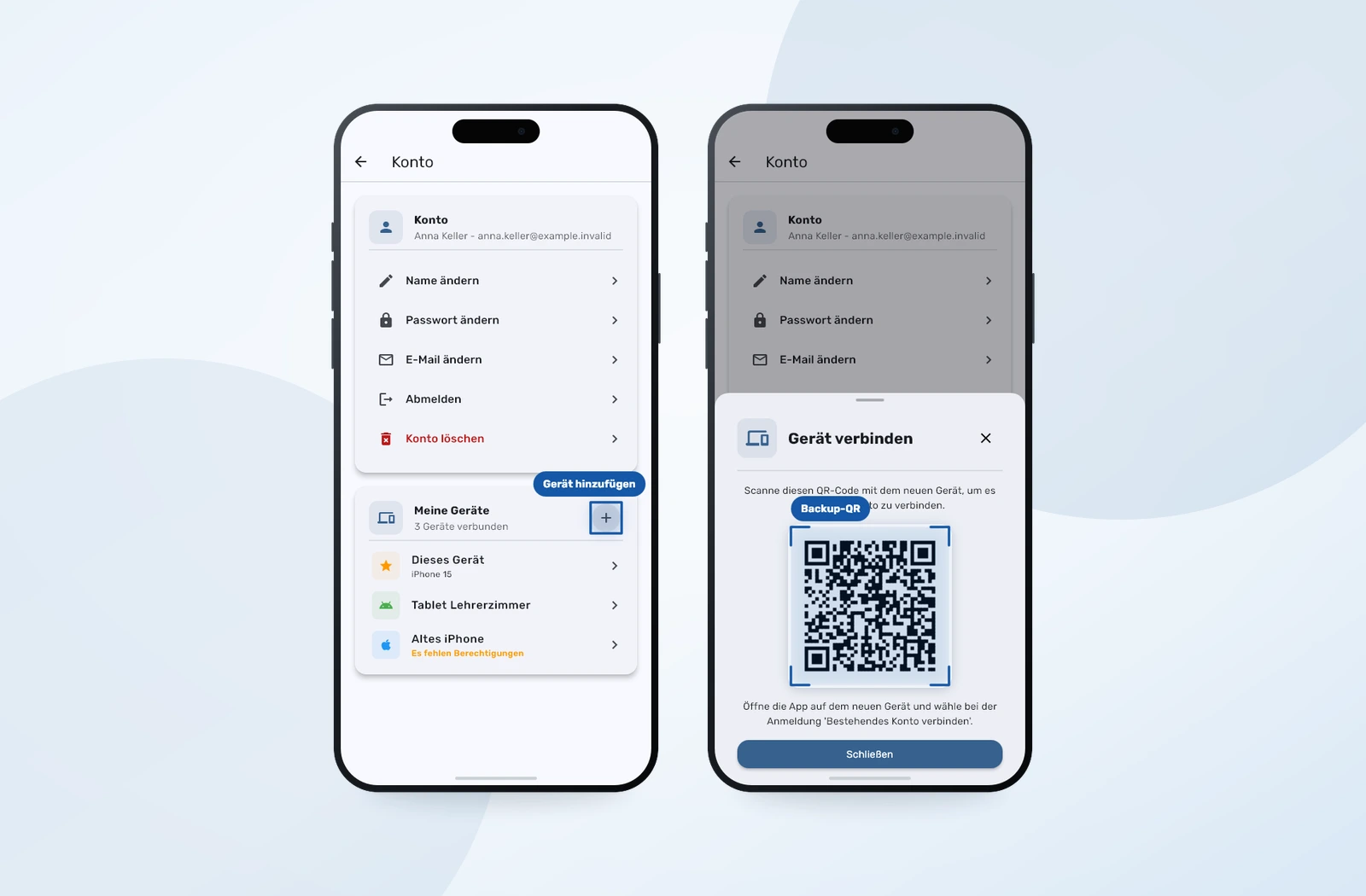
Weiteres Gerät verbinden
- Plus tippen.In der Geräte-Karte öffnet das „+“ den Verbindungsdialog.
- Backup-QR zeigen.Scannen Sie den Code mit dem neuen Gerät (Zugang „Bestehendes Konto verbinden“).
Gerät prüfen oder entfernen
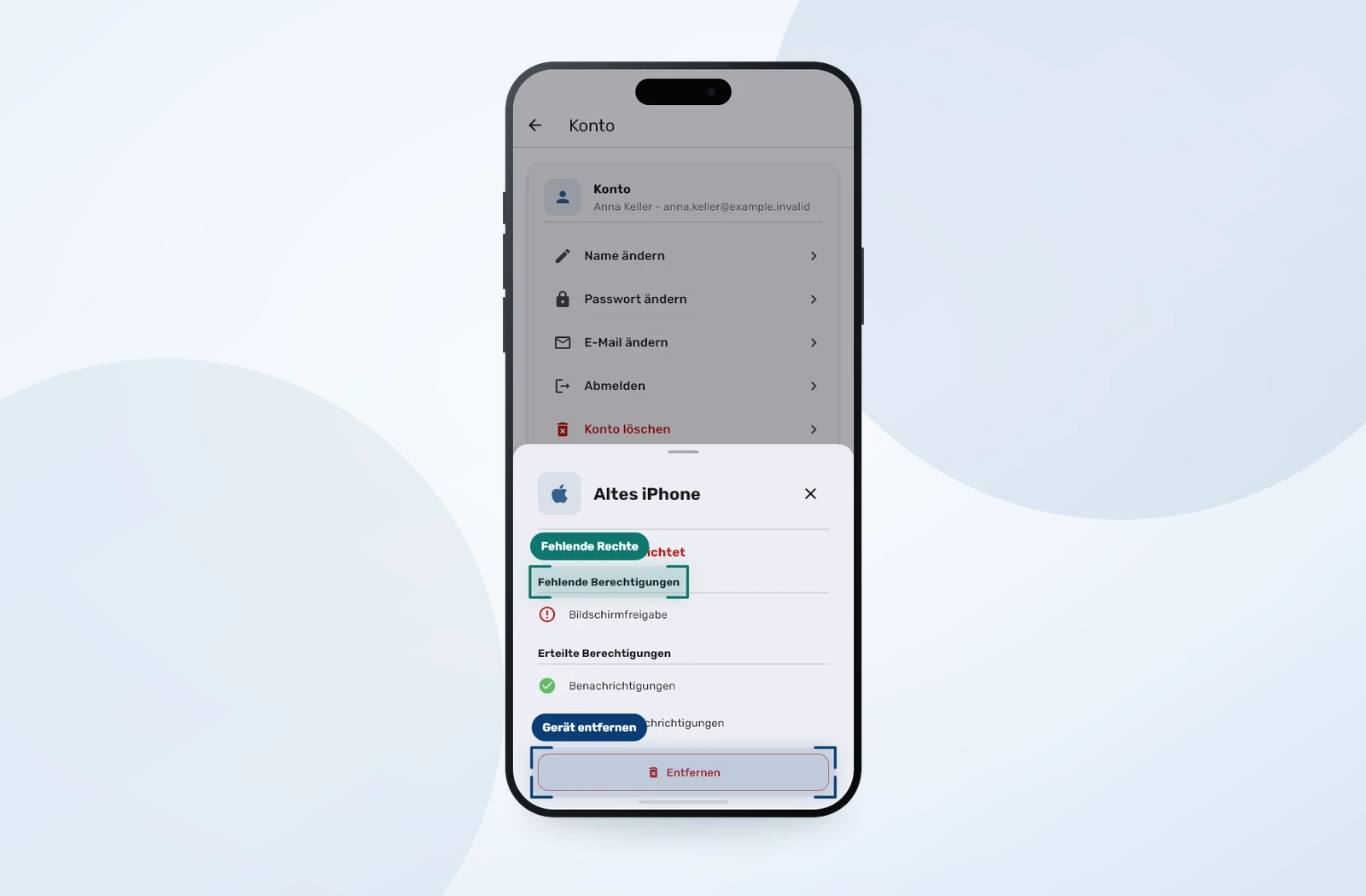
Tippen Sie auf ein Gerät in der Liste. Im Detailfenster sehen Sie den Berechtigungsstatus und können das Gerät vom Konto entfernen – etwa bei Lücken oder nach Geräteverlust.
Checkliste für jedes Mitgliedsgerät
- Erste Einrichtung in der App abgeschlossen
- Alle nötigen Berechtigungen erteilt
- „Gerät testen“ auch unter Stumm oder DND erfolgreich
- Backup-QR-Code sicher gespeichert
- Am angekündigten Testalarm der Schule teilgenommen