
Anmeldung und Navigation
Für das Admin-Panel stehen je nach Kontoeinrichtung drei Zugänge bereit:
Mit hinterlegten Zugangsdaten anmelden.
Code mit der Kamera scannen oder als Bild hochladen.
Reset-E-Mail anfordern und den gültigen Link öffnen.
Bereiche im Menü
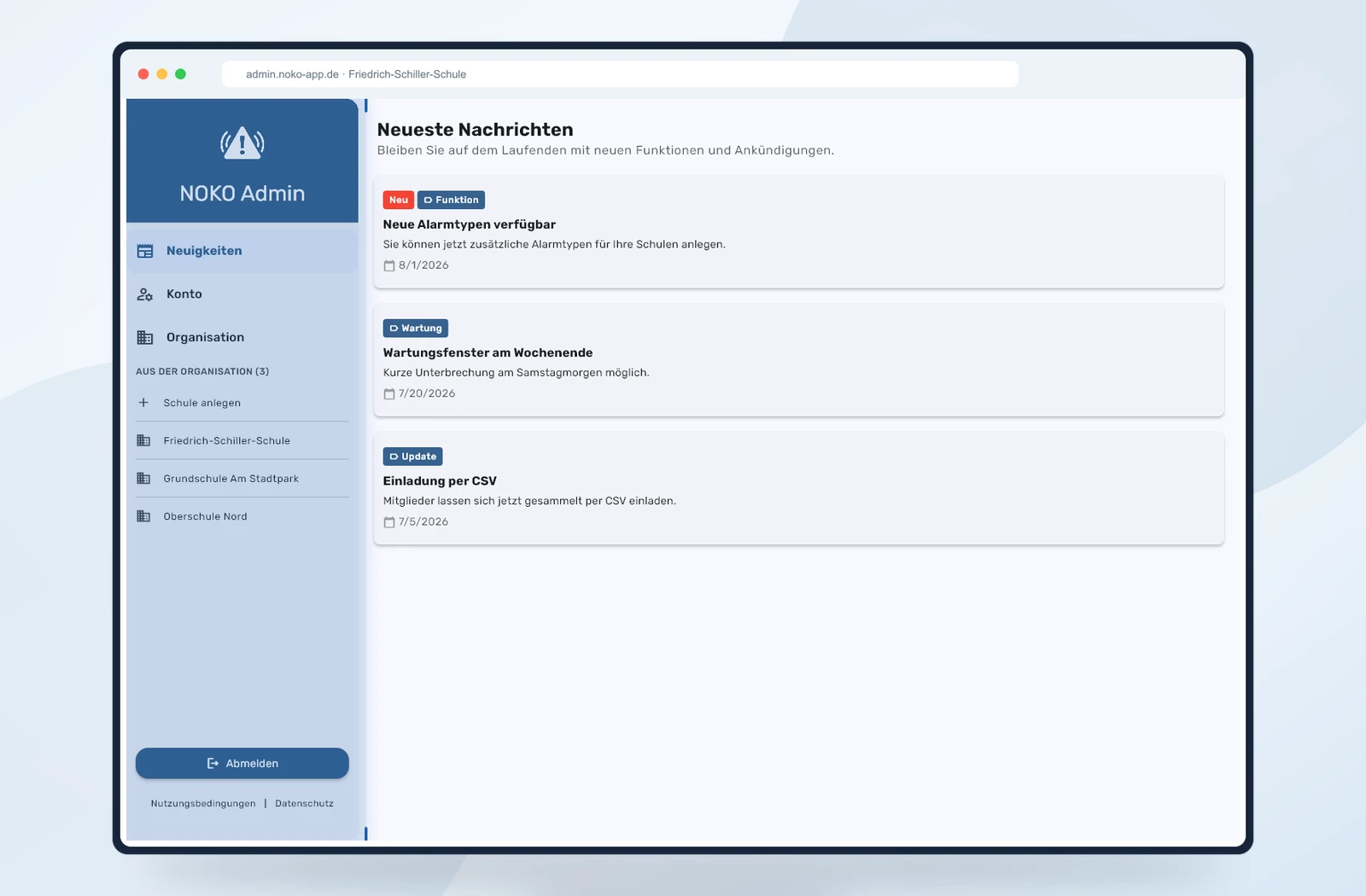
Schulen öffnen und anlegen
Wählen Sie eine Schule in der Navigation. Die Übersicht bündelt Mitglieder, Alarmtypen, Alarmverlauf, Lizenzstatus und grundlegende Einstellungen.
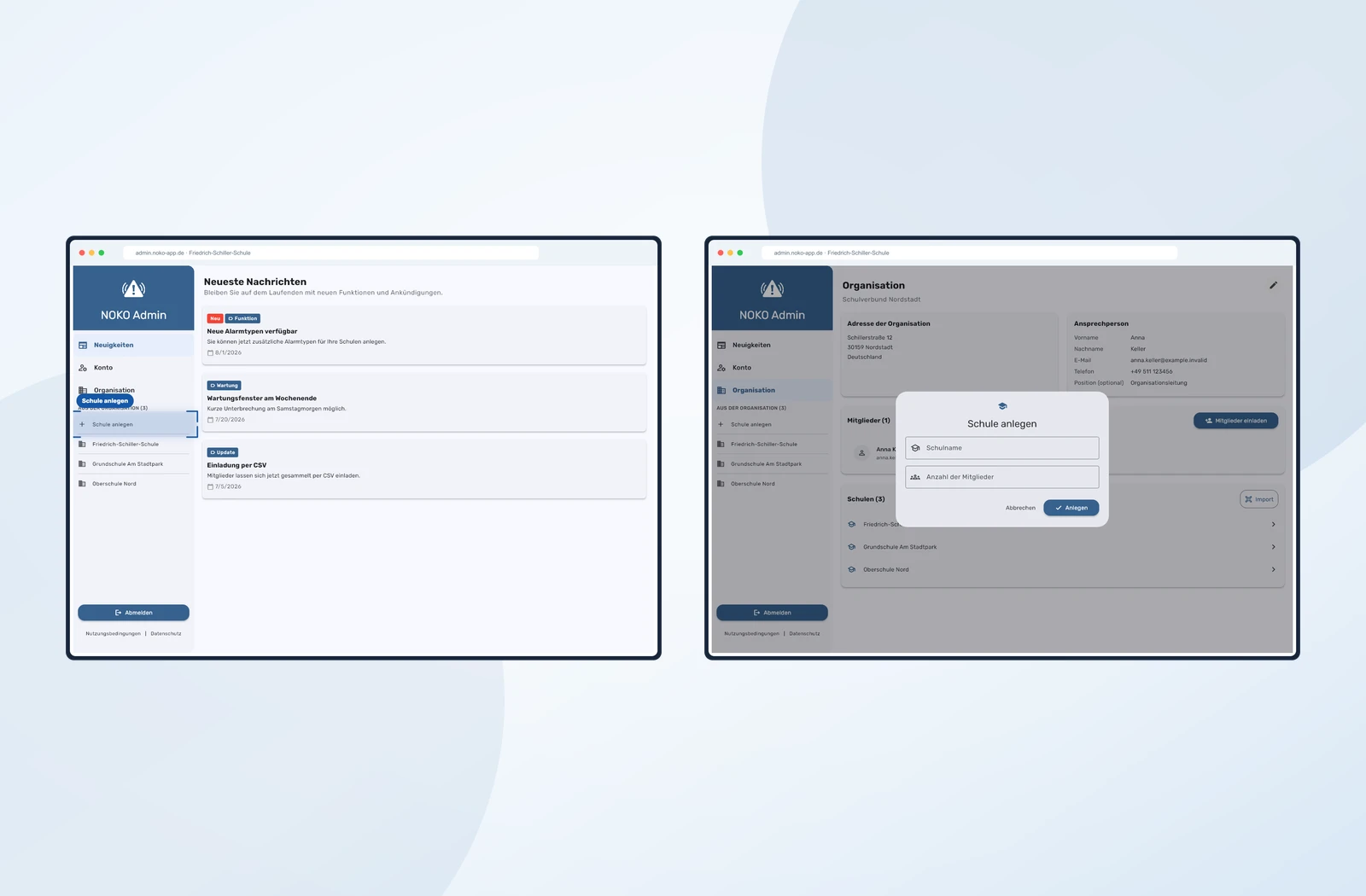
Neue Schule anlegen
- „Schule anlegen“ wählen.Der Menüpunkt erscheint in der Navigation nur mit ausreichender Berechtigung.
- Schuldaten eingeben.Tragen Sie Schulname und geplante Mitgliederzahl im Dialog ein.
- Speichern.Bei Anlage aus einer Organisation wird die Schule direkt dem Träger zugeordnet.
- Einrichtung abschließen.Konfigurieren Sie Alarmtypen, Gruppeneinstellungen und Einladungen in dieser Reihenfolge.
Mitglieder und Rollen verwalten
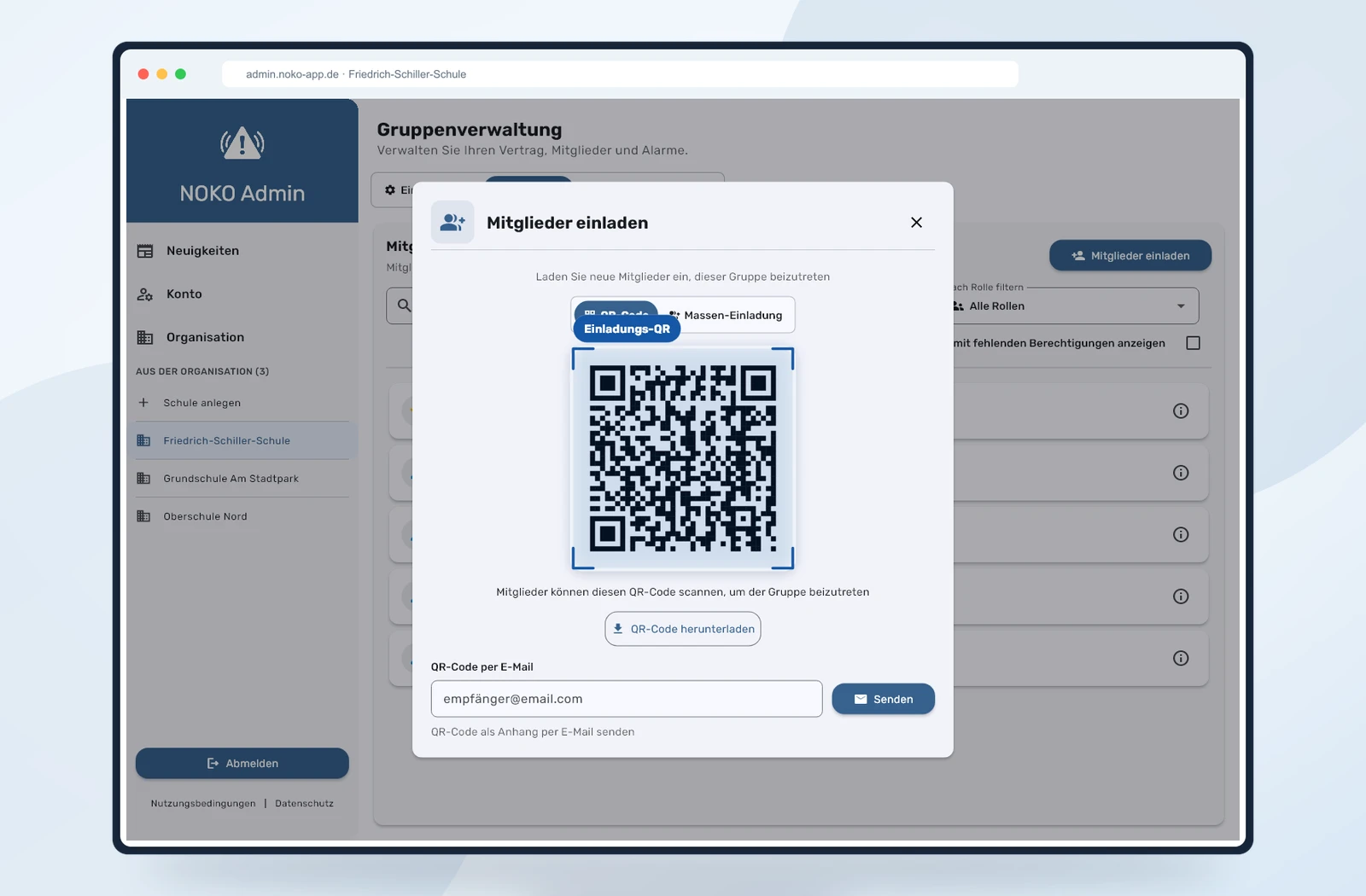
Mitglied einladen
- Mitglieder öffnen.Öffnen Sie die Schule und wählen Sie den Tab „Mitglieder“.
- Einladen.Wählen Sie „Mitglieder einladen“.
- QR erzeugen.Erzeugen Sie einen Einladungs-QR-Code und geben Sie ihn nur an berechtigte Personen weiter.
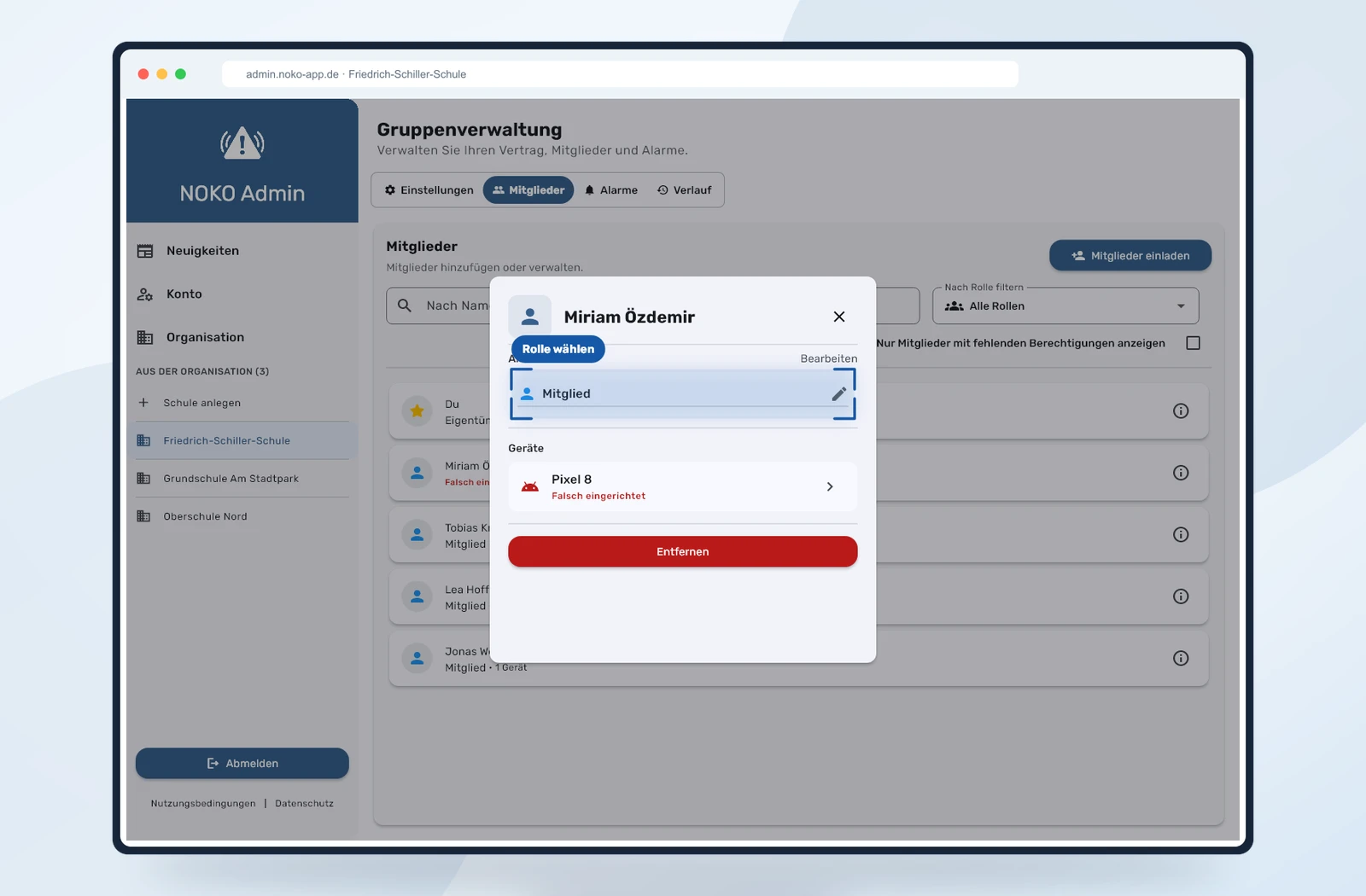
Rolle ändern
- Person öffnen.Tippen Sie in der Mitgliederliste auf die gewünschte Person.
- Rolle wählen.Öffnen Sie die Rollenauswahl und wählen Sie Mitglied, Administrator oder Eigentümer.
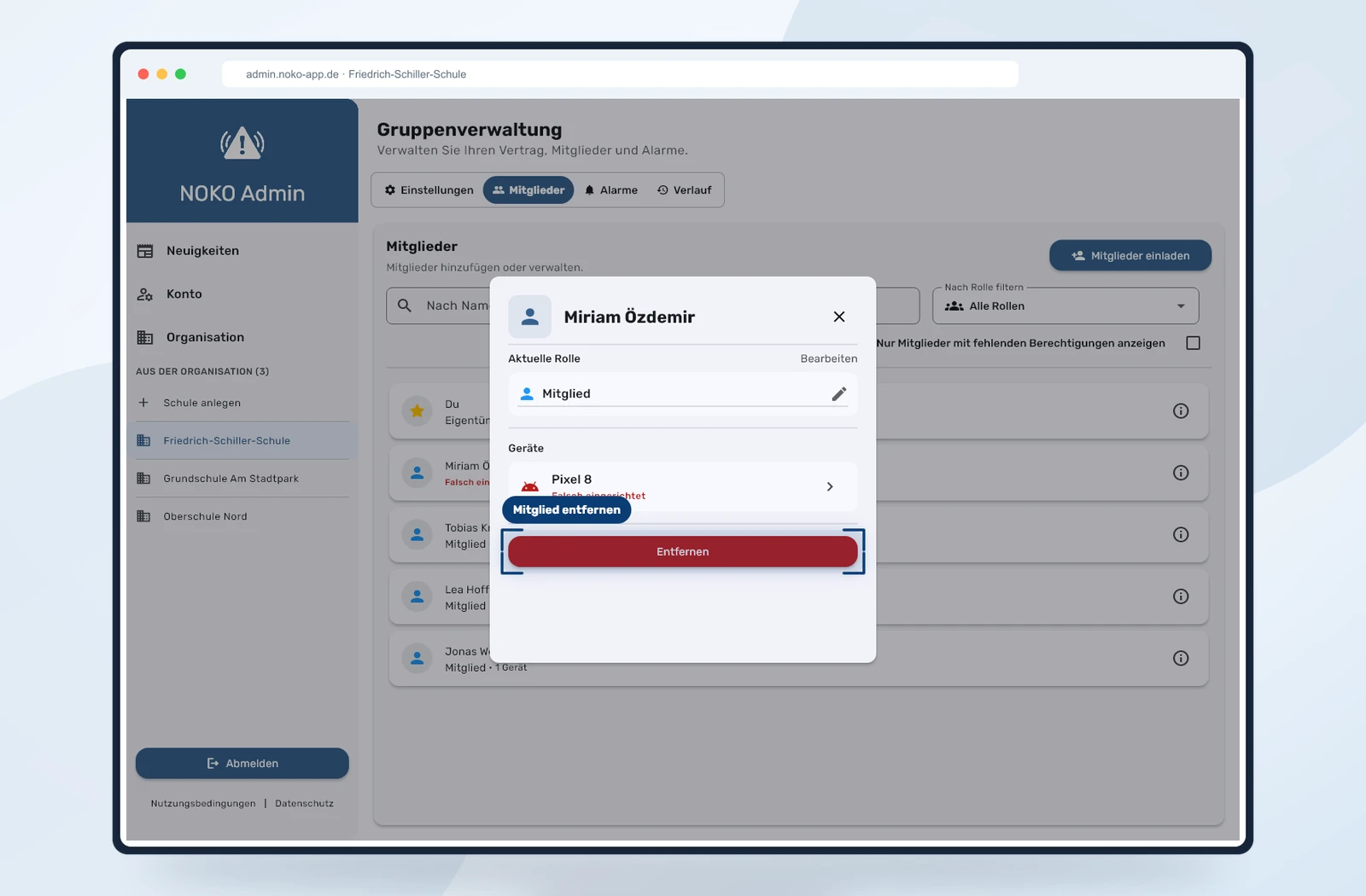
Mitglied entfernen
- Person öffnen.Öffnen Sie dieselben Mitgliederdetails.
- Entfernen.Wählen Sie „Entfernen“ und bestätigen Sie. Die Person verliert den Zugriff auf die Schule.
Aktive Alarmtage eines Mitglieds
Wenn die Schule Konfigurierbare Alarmtage aktiviert hat, können Mitglieder ihre persönlichen Empfangstage in der NOKO-App festlegen. Ohne ausgewählten Wochentag erhält die Person an keinem Tag Alarme. Details und Abgrenzung zu Alarmtyp-Zeitfenstern stehen in der App-Dokumentation unter Alarmtage.
Gruppeneinstellungen festlegen
Diese Einstellungen gelten schulweit und sind von den Feldern eines einzelnen Alarmtyps zu unterscheiden. Arbeiten Sie im Tab Einstellungen der Gruppenverwaltung.
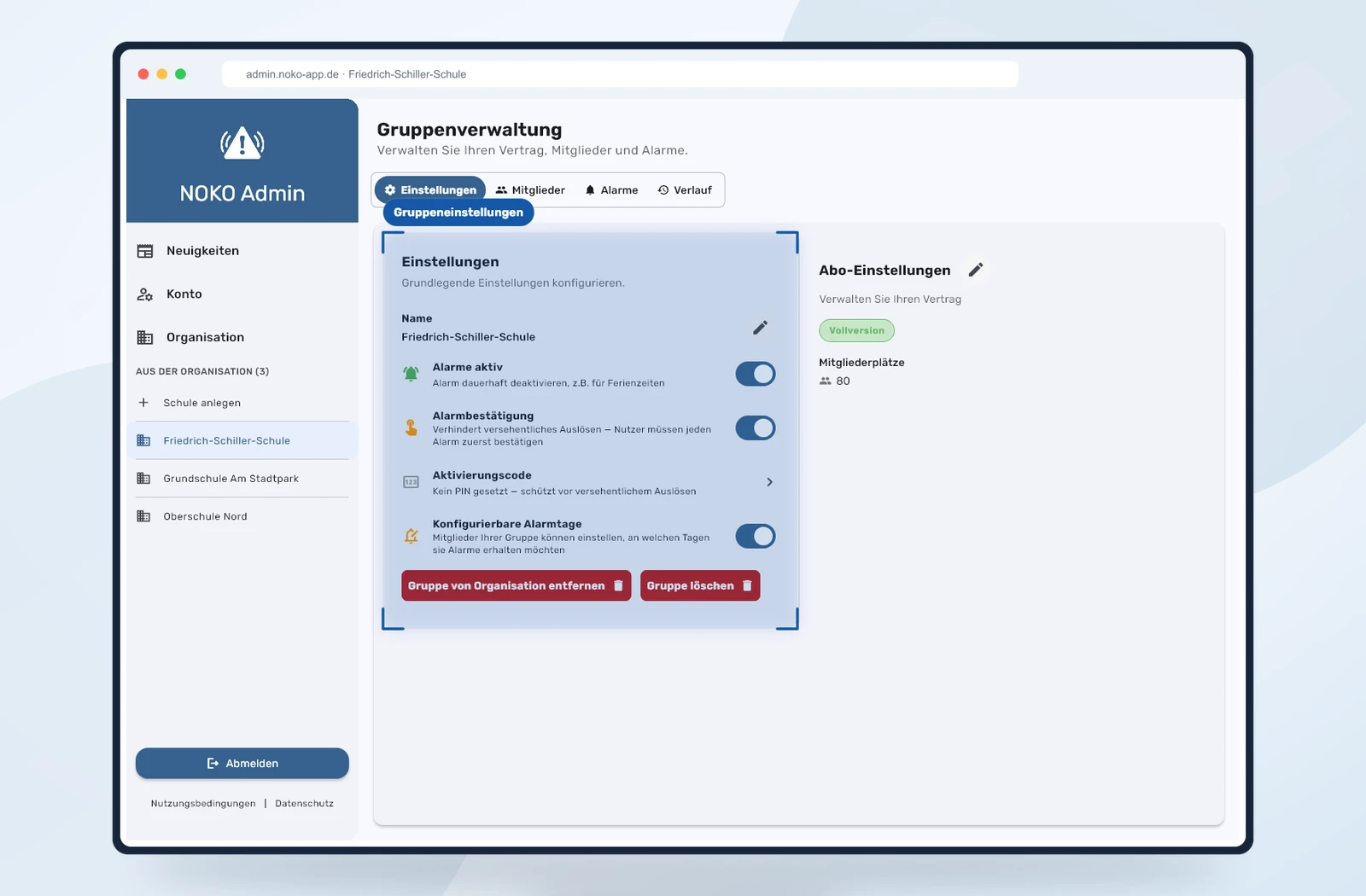
| Einstellung | Wirkung | Hinweis |
|---|---|---|
| Gruppenname | Anzeigename der Schule oder Gruppe | Vor Einladungen eindeutig benennen |
| Alarme aktiv / deaktiviert | Schaltet alle Alarmtypen vorübergehend aus | Zum Beispiel für Ferienzeiten |
| Alarmbestätigung | Zeigt vor der Auslösung einen zusätzlichen Dialog | Verringert Fehlauslösungen |
| Aktivierungscode | Verlangt einen vierstelligen PIN vor der Auslösung | Nur bei aktivierter Alarmbestätigung; leeres Feld entfernt den PIN |
| Konfigurierbare Alarmtage | Erlaubt Mitgliedern persönliche Empfangstage | Mitglieder ohne ausgewählten Tag erhalten keine Alarme |
| Testalarm starten | Startet einen gruppenweiten Übungsalarm | Vorher ankündigen und Ergebnis dokumentieren |
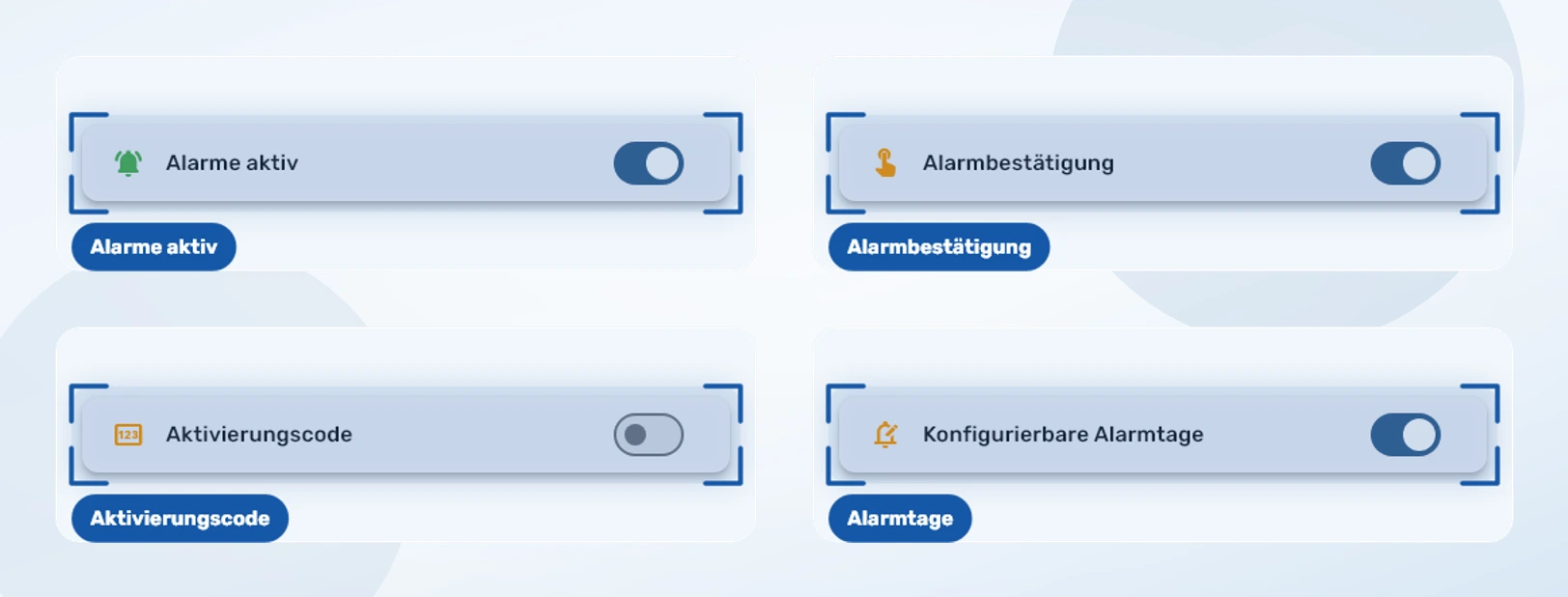
Die vier zentralen Schalter
Jeder Schalter steuert eine schulweite Option. Tippen Sie den gewünschten Eintrag in den Gruppeneinstellungen an.
Alarmtypen konfigurieren
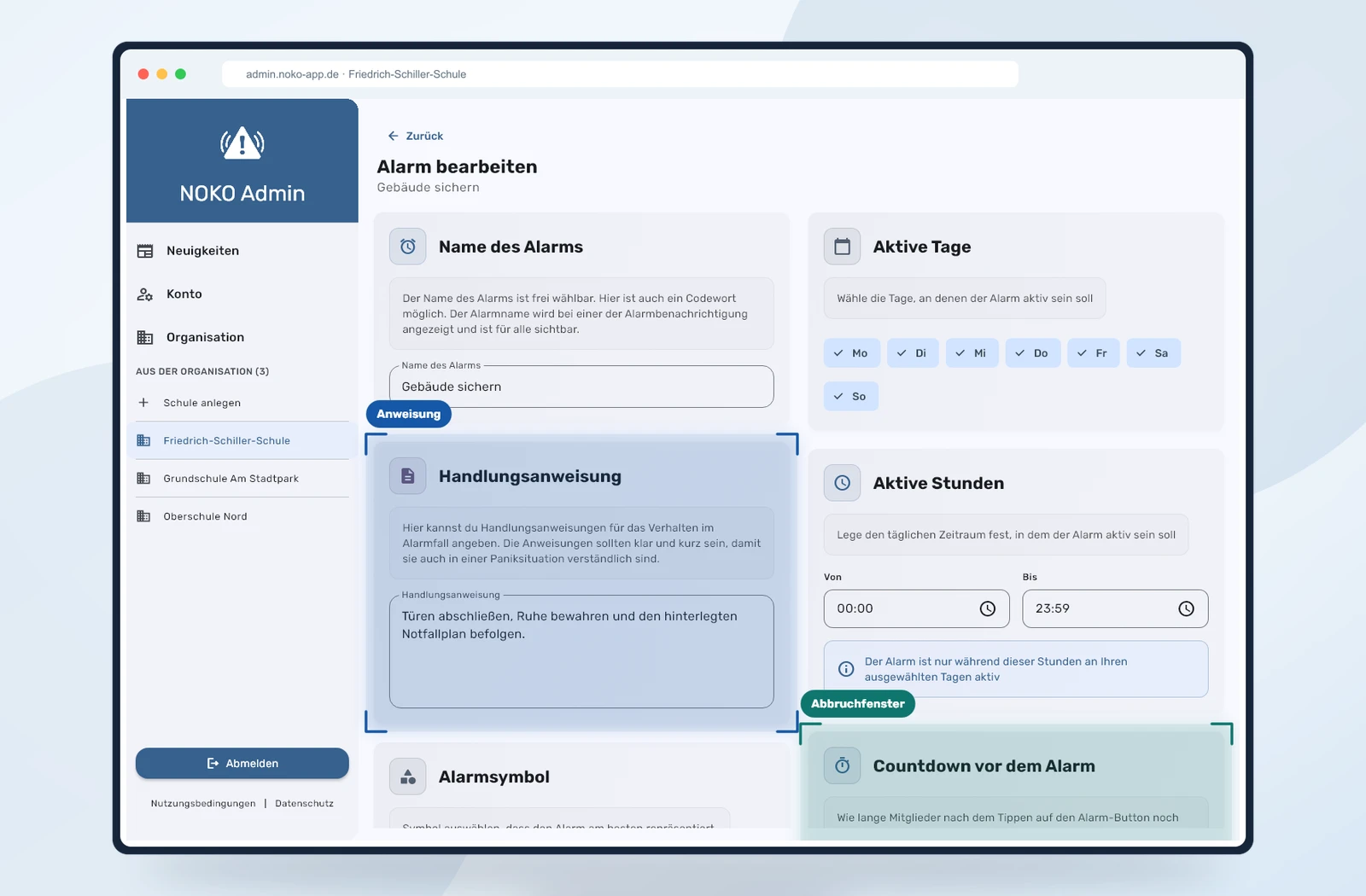
Öffnen Sie die Schule und wählen Sie Alarme. Ein Alarmtyp kann enthalten:
- Name oder Codewort
- Handlungsanweisung
- Symbol und Alarmton
- aktive Tage und Uhrzeiten
- Countdown von 5 bis 25 Sekunden
- Priorität und Reihenfolge
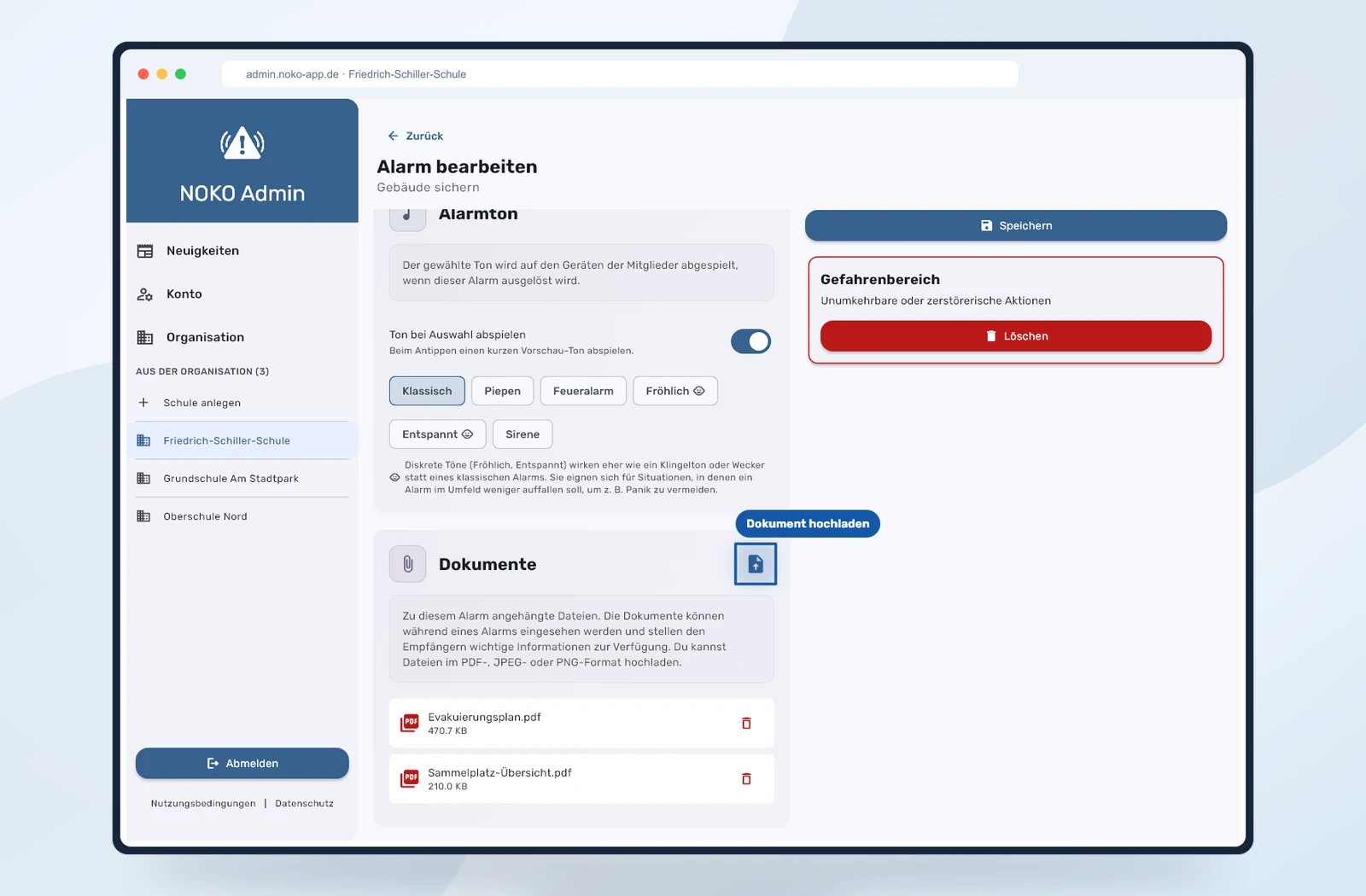
- Dokumente für Empfänger
Priorität und Reihenfolge
Der erste Alarmtyp erscheint als großer Knopf auf der Startseite. Weitere Alarmtypen liegen in der App unter „Weitere Alarme“. Ordnen Sie den wichtigsten Alarmtyp deshalb bewusst an die erste Stelle.
Dokumente hinzufügen
Unterstützt werden PDF-, JPG- und PNG-Dateien bis 5 MB. Empfänger können sie während des Alarms aus den Alarmdetails öffnen.
Alarmverlauf auswerten
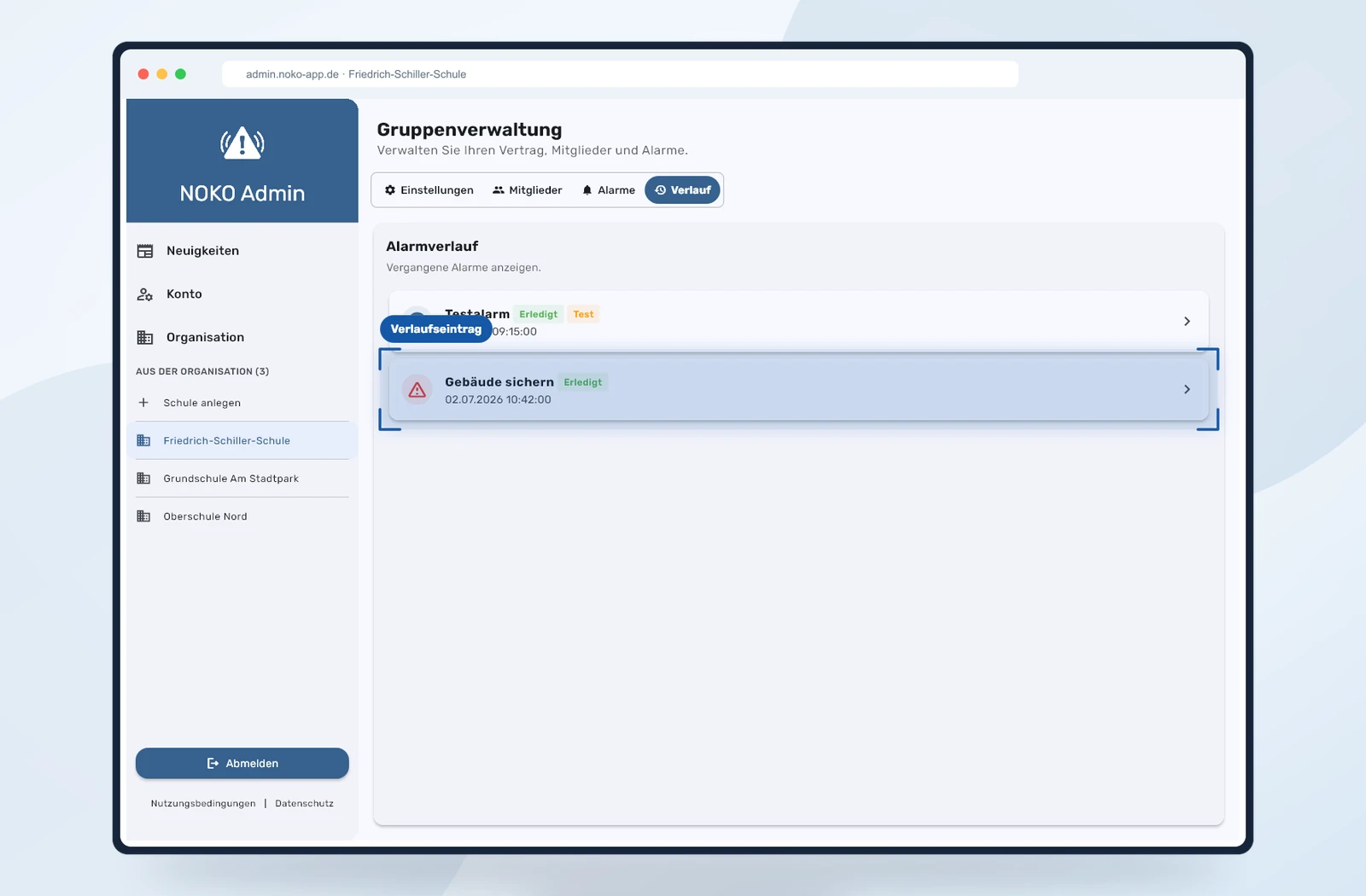
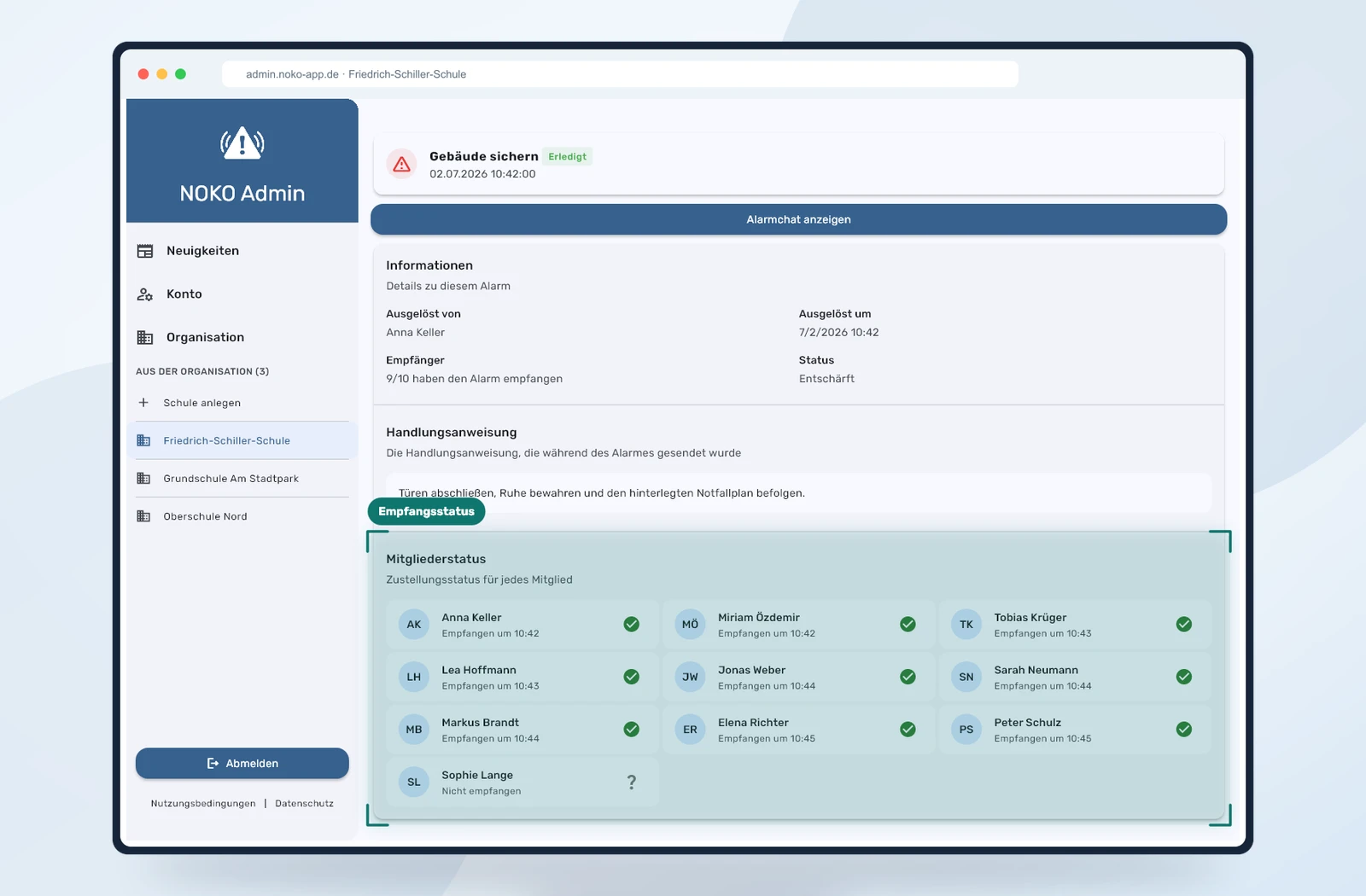
Öffnen Sie die Schule und wählen Sie Verlauf. Die Detailansicht zeigt Alarmdaten und Empfängerstatus. Der historische Chat ist über den jeweiligen Verlaufseintrag erreichbar.
Organisationen verwalten
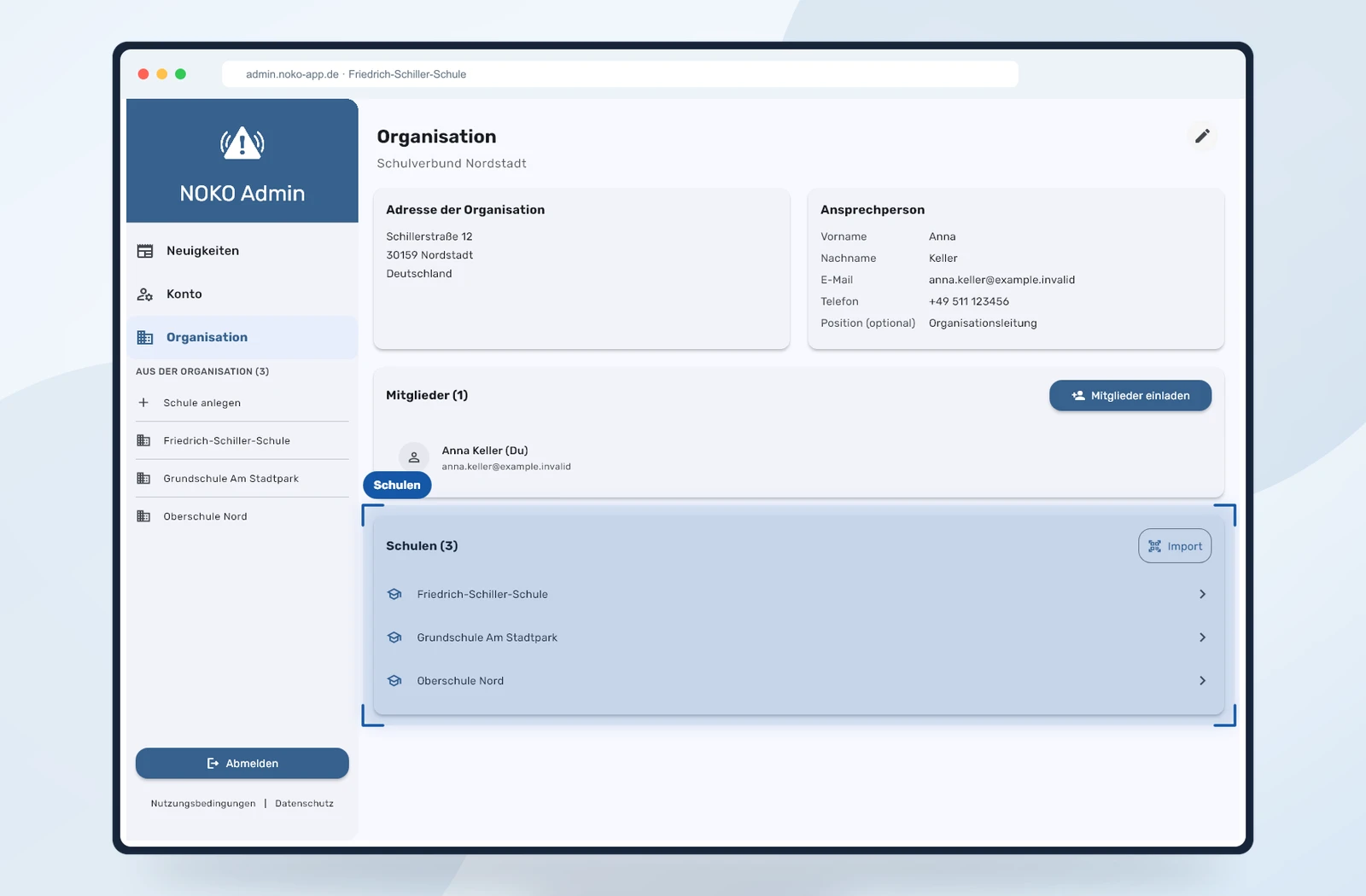
Der Menüpunkt Organisation ist nur sichtbar, wenn Ihr Konto einer Organisation zugeordnet ist. Organisationsmitglieder können Schulen verwalten, sind dadurch aber nicht automatisch Schulmitglieder.
Organisationskonto einrichten
- Registrieren Sie die Organisation auf der NOKO-Website mit Name, Kontakt- und Admin-Zugangsdaten.
- Melden Sie sich mit der Admin-E-Mail-Adresse im Admin-Panel an.
- Laden Sie Organisationsmitglieder per E-Mail ein und vergeben Sie Eigentümer- oder Administratorrollen.
- Legen Sie Schulen neu an oder importieren Sie bestehende Schulen.
| Rolle | Typische Rechte |
|---|---|
| Organisationseigentümer | Organisation verwalten, Rollen vergeben, Schulen verbinden und Rechnungsinformationen bearbeiten |
| Organisationsadministrator | Verbundene Schulen und Organisationsmitglieder verwalten; Schulen erstellen und warten |
Neue Schule unter der Organisation anlegen
Wählen Sie Schule anlegen, geben Sie Schulname und geplante Mitgliederzahl ein und speichern Sie. Die neue Schule wird der Organisation direkt zugeordnet.
Bestehende Schule hinzufügen
- Organisation öffnen.Wählen Sie „Schule hinzufügen“ oder Importieren.
- Schulcode erfassen.Scannen Sie den Einladungs-QR-Code der Schule oder laden Sie das Bild hoch.
- Zuordnung prüfen.Kontrollieren Sie den Schulnamen und bestätigen Sie.
Organisationsmitglieder
Einladungen werden per E-Mail versendet. Nicht angenommene Einladungen können erneut gesendet oder gelöscht werden. Vergeben Sie nur die Rolle, die für die Aufgabe tatsächlich benötigt wird.
Konto und Geräte
Unter Konto können Sie abhängig vom Kontotyp:
- Name und E-Mail-Adresse bearbeiten
- Anmeldedaten einrichten
- Verifizierungs- oder Reset-E-Mails anfordern
- Passwort ändern
- verbundene Geräte verwalten
- das Konto löschen
Nach sicherheitsrelevanten Änderungen kann eine erneute Anmeldung oder E-Mail-Bestätigung erforderlich sein.
Checkliste für Schule und Organisation
Schule
- Admin-Zugang per E-Mail oder QR-Code geprüft
- Mindestens zwei Admins oder Eigentümer benannt
- Alarmtypen und Handlungsanweisungen vollständig
- Countdown, Zeitfenster, Bestätigung und bei Bedarf PIN gesetzt
- Einladungs-QR-Code nur an berechtigte Personen ausgegeben
- Gerätetests und angekündigter Testalarm dokumentiert
Organisation
- Eigentümer und Organisationsadministratoren festgelegt
- Alle Schulen verbunden oder neu angelegt
- Lizenzstatus und Mitgliederplätze je Schule geprüft
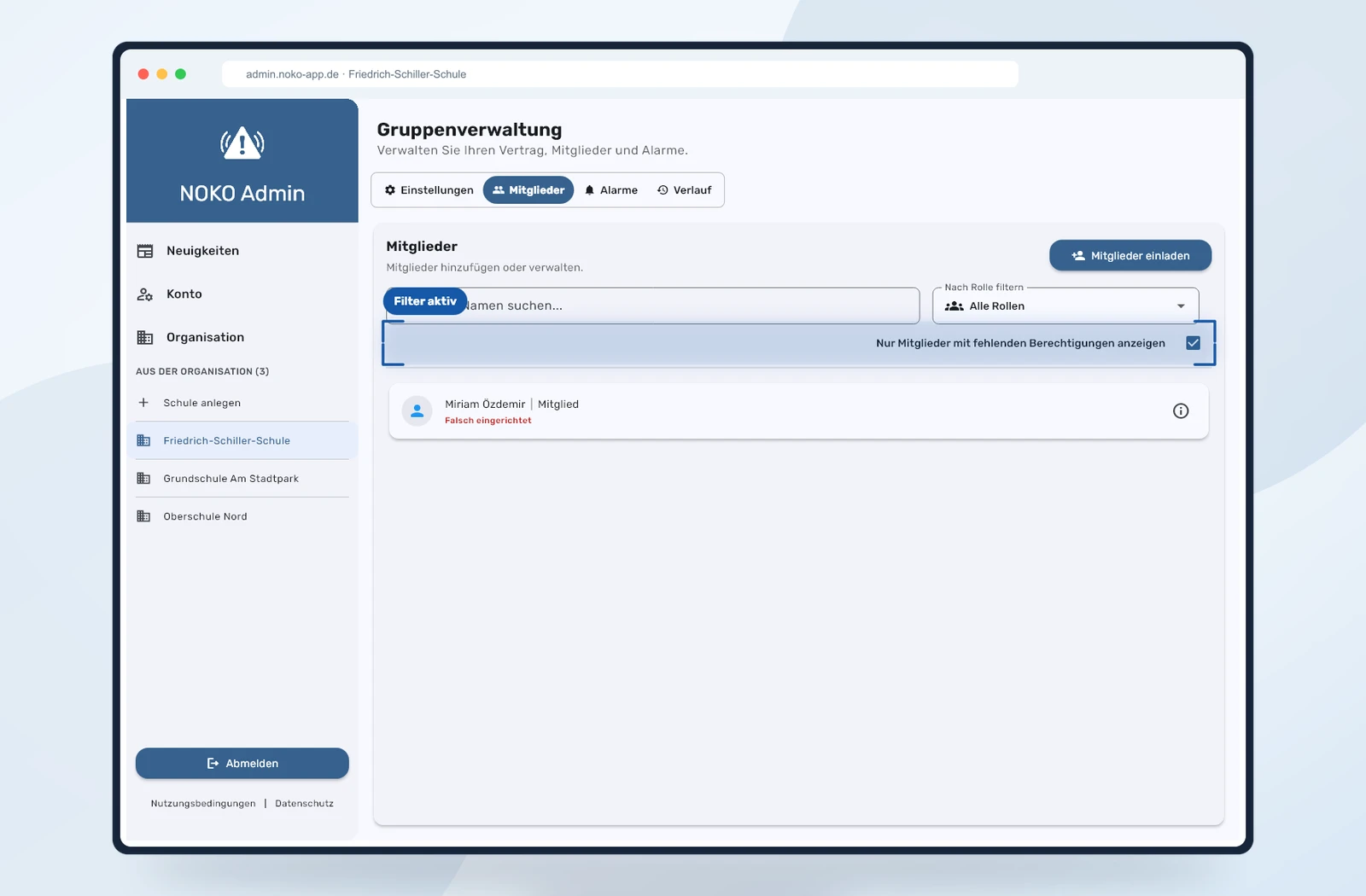
- Berechtigungsfilter ohne kritische Lücken
- Testalarme je Schule dokumentiert