
Weniger Komplexität.
Mehr Klarheit im Notfall.
NOKO verbindet schnelle Alarmierung mit strukturierten Statusmeldungen, direktem Kontakt zum Admin-Team und einer Alarmzentrale im Browser – auch für große Kollegien.
Selbst in der Demo ausprobierenEin klarer Weg, Hilfe zu rufen.
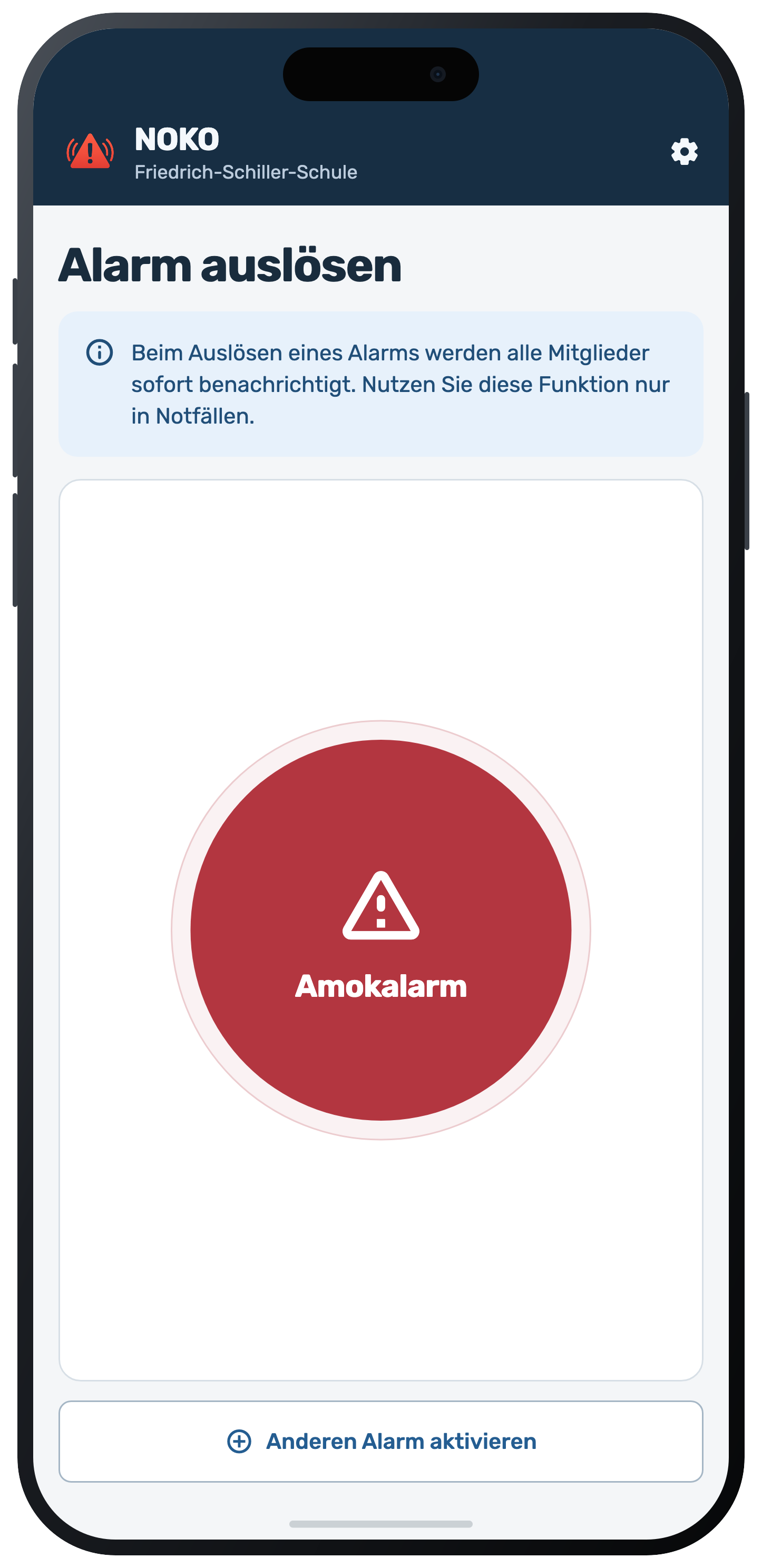
Ein Knopf. Die ganze Gruppe informiert.
Der zentrale Alarmknopf informiert die gesamte ausgewählte Gruppe. Ein vorgeschalteter Countdown hilft, versehentliche Auslösungen zu verhindern.
Während des Countdowns lässt sich die Auslösung noch abbrechen.
Für jede Situation der passende Alarm.
Amok, Feuer oder ein medizinischer Notfall: Konfigurieren Sie unterschiedliche Alarmtypen für Ihre Schule und legen Sie ihre Reihenfolge fest.
Der erste Alarm erscheint als großer Knopf. Weitere Alarmarten erreichen Sie über „Anderen Alarm aktivieren“.
Den Ablauf üben, bevor es darauf ankommt.
Probealarme testen die Konfiguration im Kollegium. Sie sind ausdrücklich als Test gekennzeichnet und unterscheiden sich dadurch von einem echten Alarm.
Auch beim Probealarm bestätigen die Mitglieder den Empfang.
Alarmieren, ohne einen Alarmton abzuspielen.
Wählen Sie für eine Alarmart den Ton „Stiller Alarm“. Unterstützte App-Versionen zeigen den Alarm ohne Alarmton an; Handlungsanweisung und Empfangsbestätigung bleiben verfügbar.
Alle Geräte benötigen die aktuelle App, mindestens Version 1.0.20. Ältere oder unbekannte Versionen können weiterhin einen Alarmton abspielen. Prüfen Sie den Ablauf vorab mit einem angekündigten Testalarm.
Auch im Lautlosmodus aufmerksam machen.
Bei Alarmarten mit Ton ermöglichen kritische Benachrichtigungen die akustische Alarmierung auch bei stummgeschalteten Geräten. Die nötigen Berechtigungen lassen sich direkt in der App prüfen.
Die Anzeige zeigt, ob Benachrichtigungen und kritische Benachrichtigungen freigegeben sind.
Wissen, was ankommt. Gemeinsam handeln.
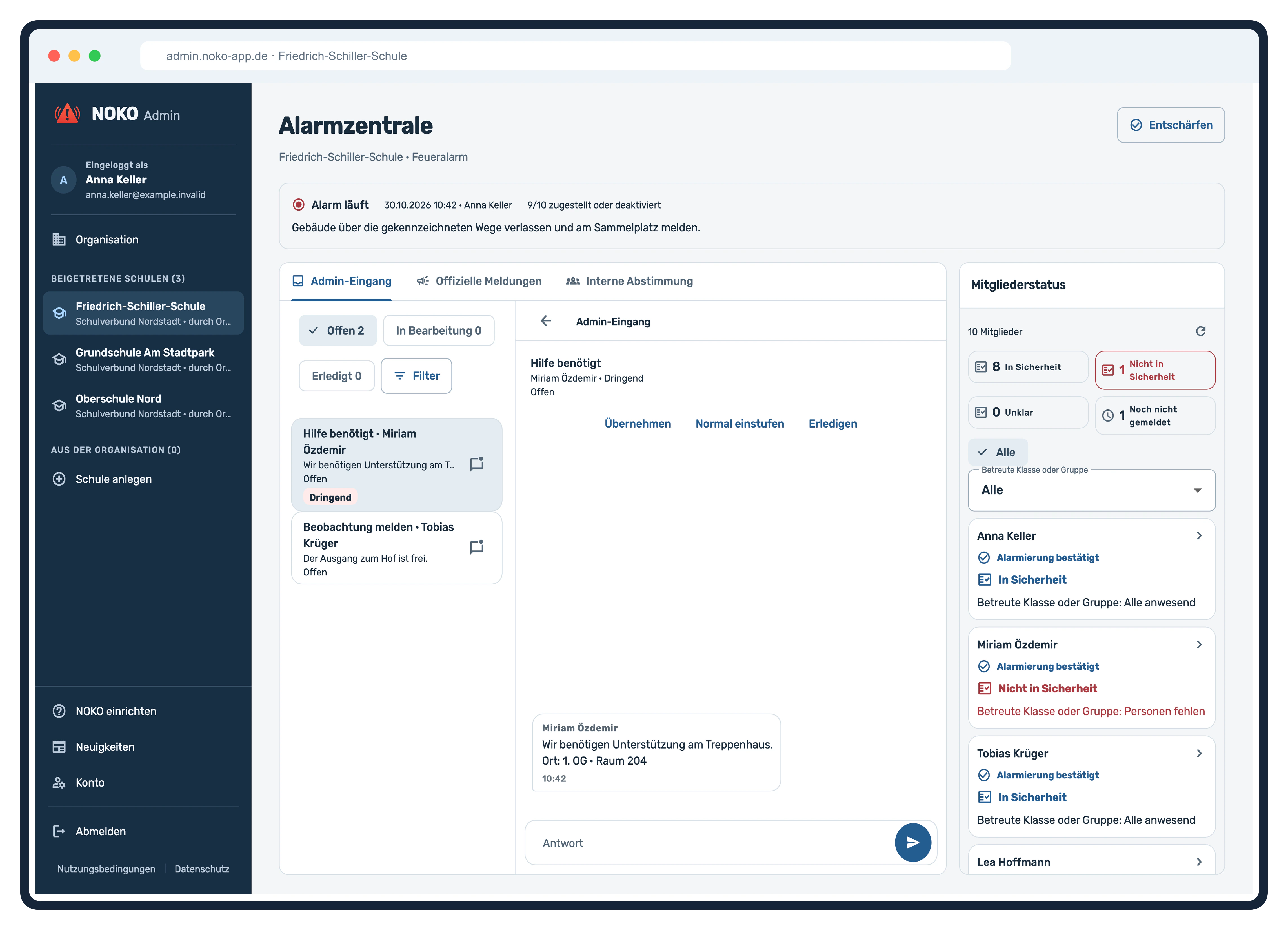
Die Lage gemeinsam im Blick behalten.
In der Alarmzentrale im Browser bearbeitet Ihr Schuladmin-Team Anliegen, sieht den Mitgliederstatus und veröffentlicht offizielle Meldungen. Auf großen Bildschirmen stehen die Bereiche nebeneinander.
Einzelne Anliegen übernehmen, intern abstimmen und den Alarm nach Bestätigung entschärfen: Die wichtigsten Schritte bleiben in einem Arbeitsbereich.
Empfang bestätigt. Und wie ist die Lage?
Mitglieder melden ihre persönliche Lage und optional den Stand der gerade betreuten Klasse oder Gruppe. Antwortoptionen und eine automatische Statusabfrage konfigurieren Sie je Alarmart. Als kritisch markierte Status fallen in den Alarmansichten rot auf.
Die Empfangsbestätigung zeigt, dass der Alarm wahrgenommen wurde. Eine Statusmeldung beschreibt die Lage; sie ist getrennt von einer Hilfeanfrage an das Admin-Team.
Hilfe und Beobachtungen gezielt weitergeben.
Ein Mitglied sendet eine private Meldung an das Admin-Team. Jedes Anliegen hat einen eigenen Verlauf; das Team kann es übernehmen, beantworten und erledigen.
Meldungsarten, Priorität, Pflichtnachricht und ein optionales Ortsfeld lassen sich vorbereiten. Private Rückmeldungen bleiben vom Gruppenchat getrennt.
So viel Austausch, wie die Situation braucht.
Nachrichtenboard, Meldungen ans Admin-Team, Statusmeldungen, interner Admin-Chat und Gruppenchat lassen sich je Alarmart einstellen. Offizielle Meldungen informieren das Kollegium, während sich das Team intern abstimmt.
Der Gruppenchat ist optional und bei neuen Alarmtypen zunächst ausgeschaltet. Geänderte Einstellungen gelten für neu ausgelöste Alarme; laufende Alarme behalten ihre Konfiguration.
Rückmeldung statt Ungewissheit.
Mitglieder bestätigen, dass sie den Alarm wahrgenommen haben. Die Übersicht trennt Versandstatus und bewusste Empfangsbestätigung – so sehen Sie, welche Rückmeldungen noch ausstehen.
„Versendet“ bedeutet noch keine Bestätigung und keine Aussage zur persönlichen Sicherheit. Die eigene Lage wird separat über den Mitgliederstatus gemeldet.
Die passende Anweisung gleich dabei.
Hinterlegen Sie Handlungsanweisungen und Dateien direkt am passenden Alarm. Im Ereignisfall können Mitglieder sie in den Alarmdetails öffnen.
Zum Beispiel ein Evakuierungsplan als PDF – ohne erst in einer anderen Anwendung suchen zu müssen.
Ereignisse und Übungen nachvollziehen.
Die Alarmhistorie hält vergangene Alarme fest. Berechtigte Personen können abgeschlossene Ereignisse und die zugehörige Kommunikation nachlesen und Übungen im Nachgang auswerten.
Nach der Entwarnung ist die Kommunikation schreibgeschützt. Testalarme und abgeschlossene Ereignisse sind im Verlauf gekennzeichnet.
Für Ihre Schule eingerichtet.
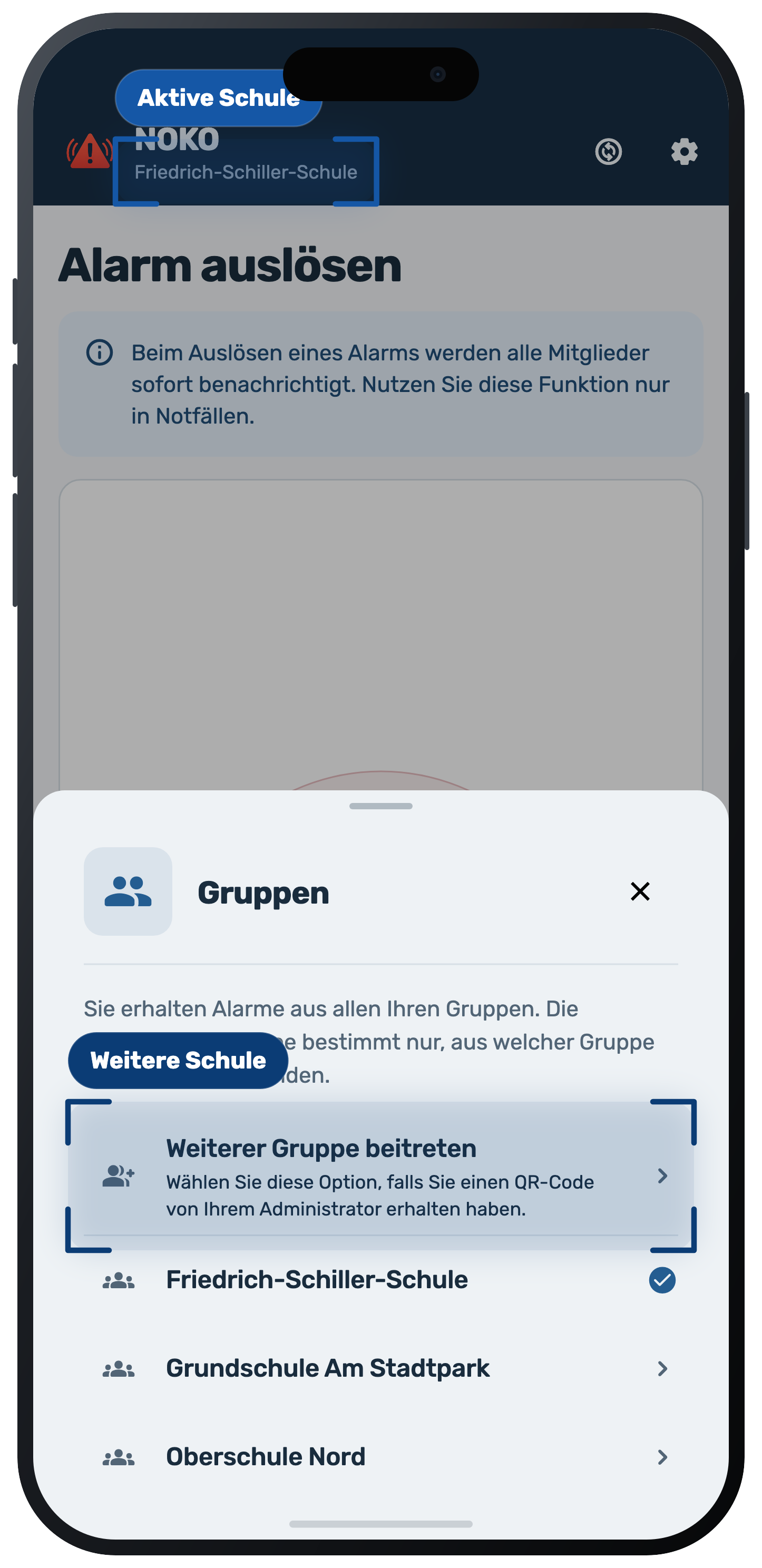
Ein Konto für unterschiedliche Bereiche.
Verschiedene Gebäude, Bereiche oder Schulen lassen sich mit mehreren Gruppen abdecken. In der App wechseln Sie zwischen Ihren Gruppen.
Die aktive Gruppe bestimmt, an welche Gruppe Sie einen Alarm senden.
Die Einrichtung zentral im Blick.
Schulen, Personen und Einstellungen verwalten Sie zentral im Browser. Legen Sie fest, ob Alarme aktiv sind und welche Bestätigung zur Auslösung erforderlich ist.
Mitglieder, Alarmtypen und Verlauf sind von der Gruppenverwaltung aus erreichbar.
Das Kollegium unkompliziert dazuholen.
Mit einem Einladungs-QR-Code treten neue Mitglieder ihrer Schule bei. Eine aufwendige Kontoeinrichtung für jedes Mitglied entfällt.
Den Code stellt die Administration bereit; die Mitglieder scannen ihn in der NOKO App.
Ein Konto auf mehreren Geräten.
Nutzen Sie NOKO auf mehreren Geräten und halten Sie diese mit Ihrem Konto verbunden. Die Geräteübersicht zeigt alle verknüpften Geräte.
Fehlende Berechtigungen werden direkt beim betroffenen Gerät angezeigt.
Passt in den Schulalltag.
NOKO funktioniert unabhängig von Schulplattformen und lokaler Servertechnik. App herunterladen, Gruppe einrichten und das Kollegium einladen.
- Datensparsame Nutzung
- Für Mitglieder genügt ein anonymer Anzeigename.
- App-Widget
- Wichtige Funktionen auf iOS und Android direkt vom Startbildschirm erreichen.
Jetzt selbst kennenlernen.
Probieren Sie den Alarmablauf in der Demo aus oder richten Sie NOKO für Ihr Kollegium ein.