Amokalarm als eigener Typ
Name, Symbol, Handlungsanweisung und opttionale Dokumente werden speziell für den Amokalarm hinterlegt – getrennt von Feuer oder Evakuierung.
Amokalarm per App
NOKO bringt den Amokalarm als App-Alarm zum Kollegium: mit Alarmton auf dem Empfangsgerät, klarer Handlungsanweisung, Empfangsbestätigung und Notfallchat – abgestimmt auf Ihr schulischen Notfallkonzept.
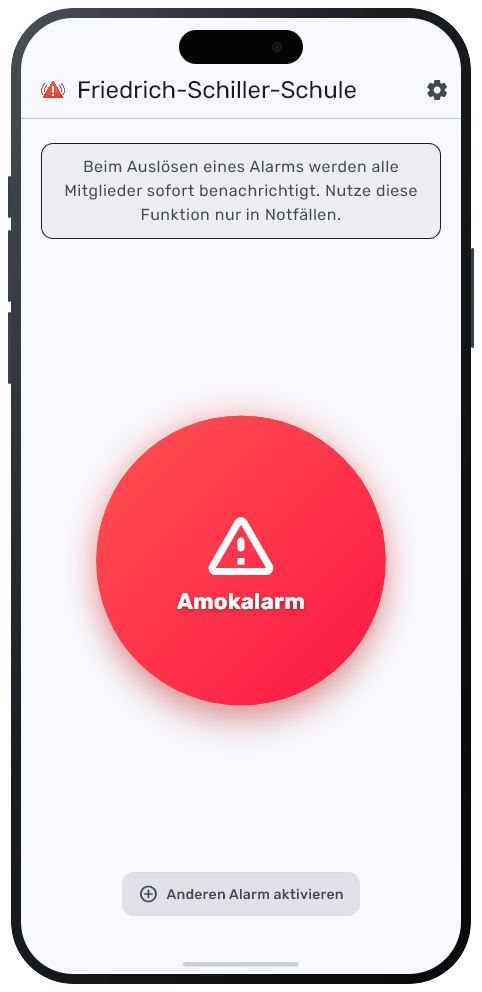
Texte, Symbol und Ablauf des Amokalarms legen Sie schulintern fest. NOKO dient der internen Alarmierung und Koordination; Polizei und Rettungsdienste müssen weiterhin über die vorgesehenen Notrufwege verständigt werden.
Name, Symbol, Handlungsanweisung und opttionale Dokumente werden speziell für den Amokalarm hinterlegt – getrennt von Feuer oder Evakuierung.
Kritische Benachrichtigungen sollen den Alarmton auch bei zuvor stummgeschalteten Geräten durchbringen.
Den Ablauf angekündigt üben – klar als Test gekennzeichnet, ohne einen Ernstfall vorzutäuschen.
Vier konkrete Schritte von der Einrichtung bis zur Kontrolle nach dem Alarm.
Im Admin-Panel legen Sie den Alarmtyp „Amokalarm“ an: Symbol, Beschreibung, Handlungsanweisung, Countdown und bei Bedarf Dokumente.
Stellen Sie sicher, dass alle Personen in der Gruppe sind, die den Amokalarm erreichen sollen.
Mit einem angekündigten Testalarm prüfen Sie Zustellung, Alarmton und Quittierung.
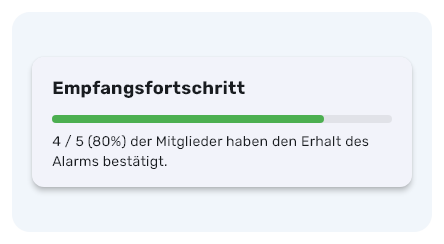
Empfangsstatus und Details ansehen: Wer hat bestätigt? Was steht in der Historie? So erkennen Sie Lücken, bevor es ernst wird.
Vier kurze Schritte – vom Auslösen bis zur Entschärfung.
Großer Alarmknopf – optional mit Countdown.
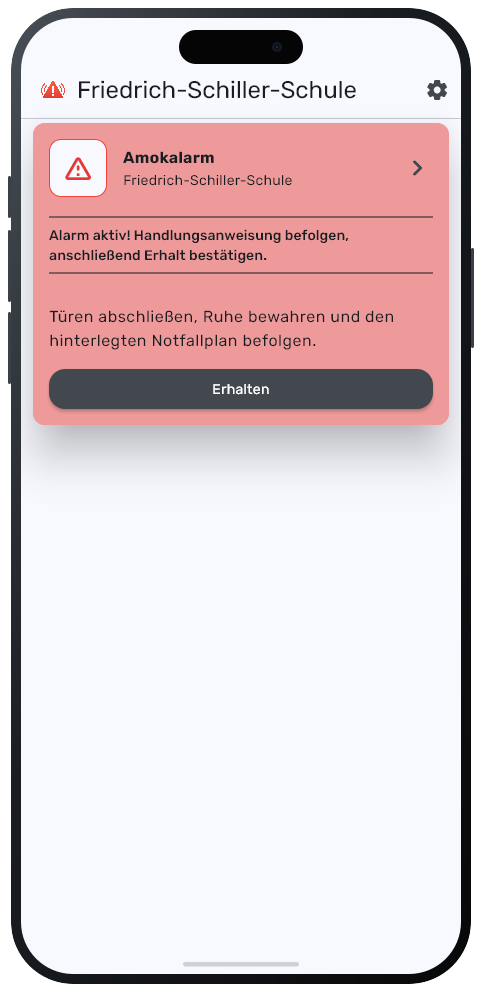
Laut auf dem Gerät – Empfang bestätigen.
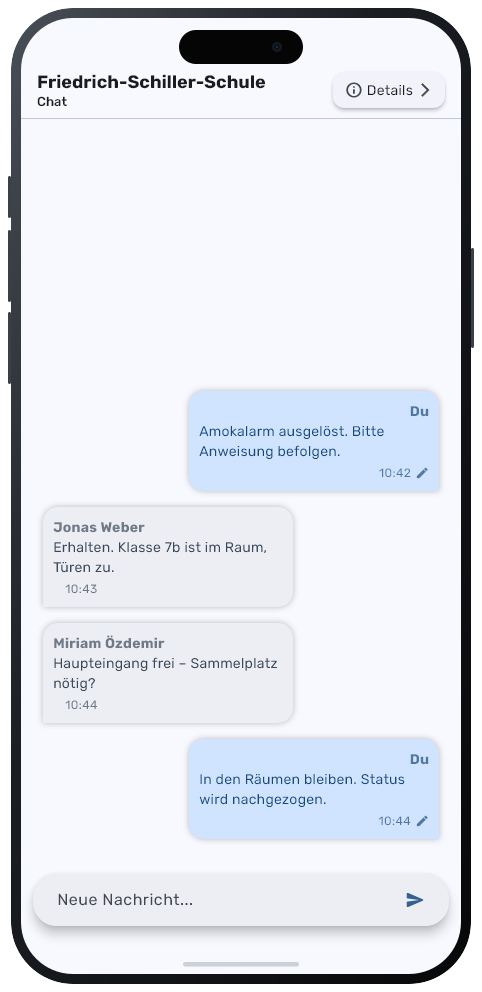
Notfallchat bündelt Rückmeldungen.
Nur für Admins.
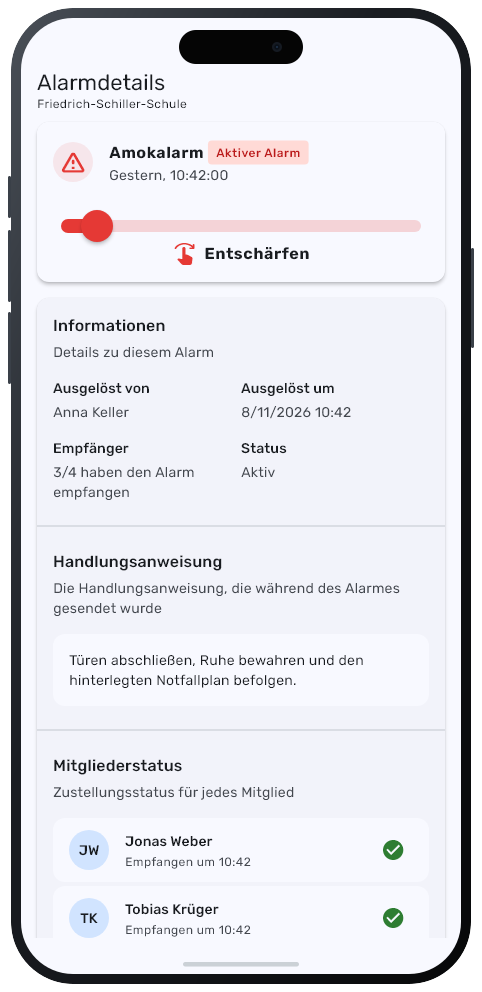
Statt zu telefonieren sehen Sie den Empfangsstatus der Gruppe – und können im Chat nachsteuern, wenn jemand fehlt.
Kurzantworten für Schulleitung, Kollegium und Schulträger.
Ein interner Amokalarm, der das Kollegium auf verbundenen Geräten erreicht – mit Alarmton, Handlungsanweisung und Empfangsbestätigung. Er ergänzt den Notruf, ersetzt ihn aber nicht.
In der Regel alle Mitglieder der Gruppe. So kann jede Person im Kollegium im Ernstfall auslösen. Die Schule organisiert Einladung und Gruppenzugehörigkeit im Admin-Panel oder der App.
Ja. Der Alarm wird per Knopf ausgelöst; ein Countdown erlaubt den Abbruch, bevor die Gruppe benachrichtigt wird. Alternativ kann auch ein PIN eingerichtet werden, der vor unautorisierten Nutzungen schützt.
Nein. NOKO dient nur der internen Kommunikation in Ihrer Einrichtung. Im Notfall müssen Sie Polizei, Feuerwehr oder Rettungsdienst selbst rufen.
Drei nächste Schritte – inkl. Weg zurück zur Produktübersicht.
Alle Funktionen, keine Zahlungsdaten bei der Registrierung und auf Wunsch zwei weitere Wochen Testzeit für Ihre interne Abstimmung.